Eine Web-App kann nicht von selbst aufwachen, wenn sie geschlossen ist. Damit die Weckzentrale trotzdem pünktlich meldet, schickt ihr Server zur Weckzeit eine Push-Nachricht. Die Einrichtung dauert zwei Minuten – und der wichtigste Schritt ist der Test danach.
Warum die Weckzentrale Push braucht
Die Uhr-App deines Handys darf das System zur Weckzeit aufwecken. Eine Web-App darf das nicht: Ist sie geschlossen, läuft von ihr kein Code. Der Weg zum Gerät führt deshalb über eine Push-Benachrichtigung, die der Push-Dienst deines Browsers zustellt. Was das für die Zuverlässigkeit bedeutet, steht ausführlich unter „Wie zuverlässig klingelt es?“.
Voraussetzungen
- Aktueller Browser: Chrome, Edge, Firefox oder Samsung Internet auf Android, Safari auf dem iPhone.
- iPhone und iPad: Die Weckzentrale ist über „Zum Home-Bildschirm“ installiert, und iOS ist mindestens in Version 16.4 aufgespielt. Im Safari-Tab gibt es keinen Push. Wie die Installation geht, zeigt die Anleitung Wecker-App auf dem iPhone installieren.
- Android: Installieren ist nicht zwingend, aber empfehlenswert – siehe Wecker-App auf Android installieren.
- Internet: Push-Nachrichten brauchen eine Verbindung, WLAN oder Mobilfunk.
Schritt für Schritt
- Einstellungen öffnen
In der Weckzentrale unten auf Einstellungen tippen. Unter „Berechtigungen & Gerätefunktionen“ stehen die Karten für alle Funktionen.
- Benachrichtigungen erlauben
In der Karte „Benachrichtigungen“ auf Erlauben tippen und die Nachfrage des Systems bestätigen. Mit Test-Benachrichtigung siehst du, wie Meldungen aussehen.
- Hintergrund-Push aktivieren
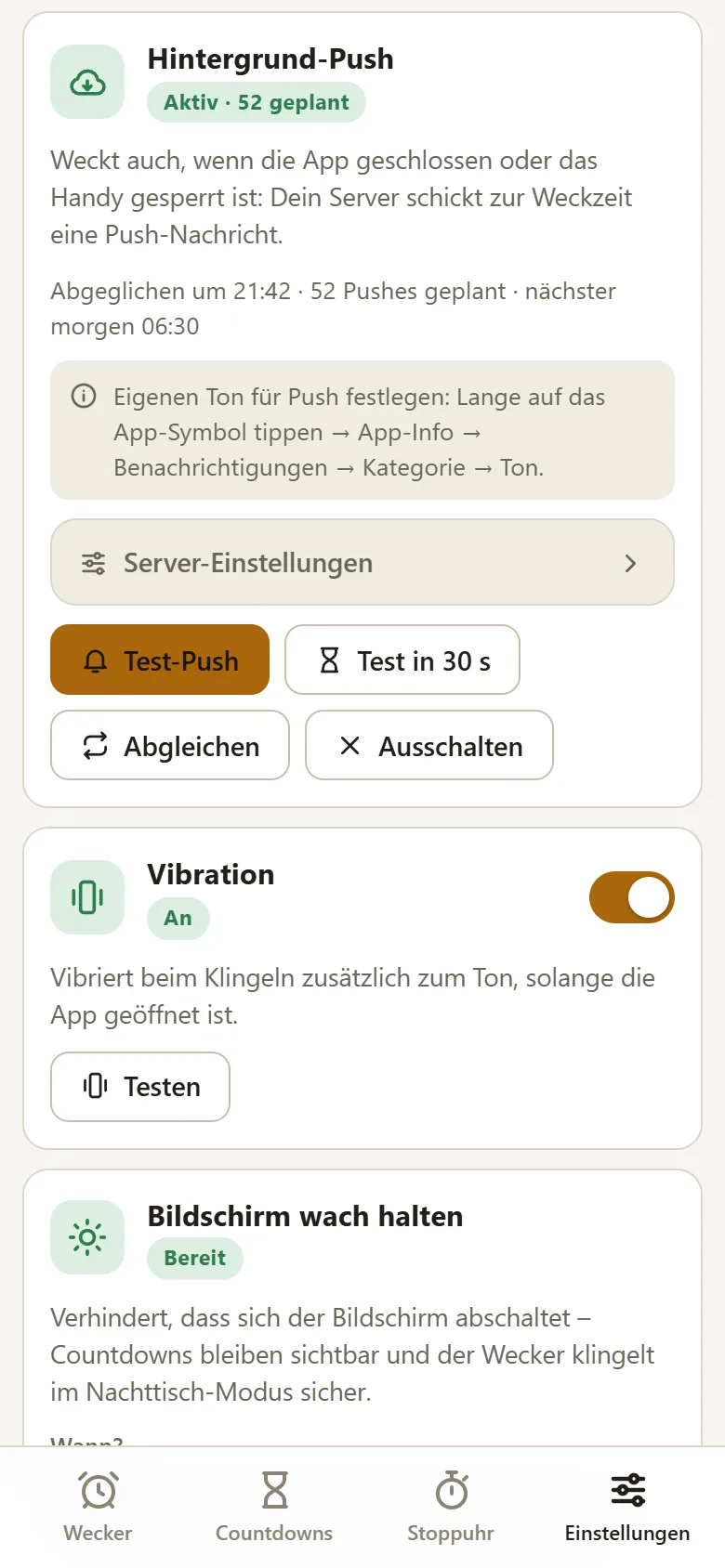
In der Karte „Hintergrund-Push“ auf Aktivieren tippen. Nach wenigen Sekunden zeigt die Karte „Aktiv“ und wie viele Pushes geplant sind.
- Sofort testen
Test-Push schickt eine Nachricht über den ganzen Weg: App, Server, Push-Dienst, Gerät. Sie sollte in wenigen Sekunden erscheinen.
- Den Morgen testen
Test in 30 s tippen, dann die App schließen oder das Handy sperren. Die Nachricht kommt nach etwa 30 Sekunden – genau so, wie ein Wecker bei gesperrtem Handy.
Push für einzelne Wecker und Countdowns
Jeder Wecker und jeder Countdown hat im Abschnitt Push-Benachrichtigung den Schalter „Auch bei geschlossener App melden“. Für neue Wecker ist er eingeschaltet. Darunter legst du fest, wie hartnäckig die Weckzentrale ist: Erinnern, bis du reagierst wiederholt die Nachricht 2-, 3-, 5- oder 10-mal im Minutentakt – oder schickt sie „Nur einmal“.
Ist Push auf dem Gerät noch nicht aktiv, weist der Wecker-Dialog darauf hin und bietet den Knopf Einrichten an. Die Standardwerte für neue Wecker und Countdowns änderst du unter Einstellungen → Standardwerte.
Was die Benachrichtigung kann
Auf Android enthält die Benachrichtigung die Knöpfe Schlummern – sofern der Wecker Schlummern erlaubt – und Stopp. Ein Tipp auf die Nachricht selbst öffnet die App. Auf dem iPhone erscheint die Nachricht mit dem Standard-Mitteilungston; ein Tipp öffnet die Weckzentrale. Solange du nicht reagierst, kommt sie so oft wieder, wie beim Wecker eingestellt.
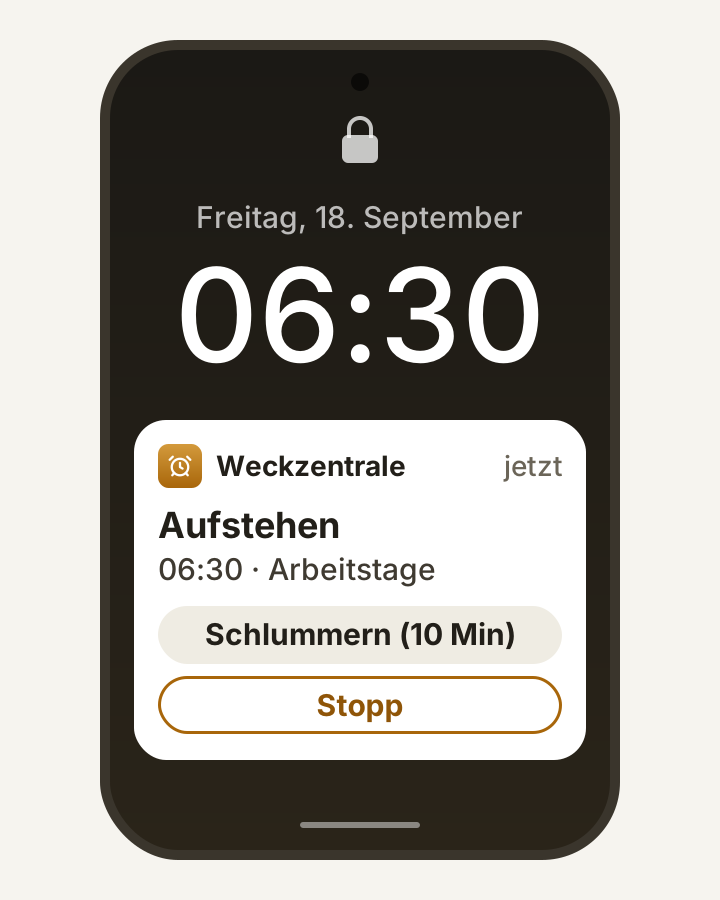
Bei gemeinsamen Weckern gilt: Stopp oder Schlummern beendet den Wecker bei allen Mitgliedern, eine weggewischte Benachrichtigung nur auf deinem Gerät.
Tipps für Android
- Eigener Ton: lange auf das App-Symbol der Weckzentrale tippen, App-Info → Benachrichtigungen – dort lässt sich der Ton für die Benachrichtigungen ändern.
- Akku-Optimierung: Kommen Nachrichten verspätet, die App beziehungsweise den Browser von der Akku-Optimierung ausnehmen.
- Bitte nicht stören: Die Weckzentrale als Ausnahme eintragen, wenn der Ruhemodus nachts läuft.
Tipps für iPhone und iPad
- Immer aus der installierten App einrichten: Safari-Tab und Home-Bildschirm-App haben getrennte Berechtigungen.
- Fokus prüfen: Ein aktiver Fokus wie „Schlafen“ kann Benachrichtigungen stummschalten, wenn die Weckzentrale nicht als erlaubte App eingetragen ist.
- Blockiert? In den iOS-Einstellungen unter Mitteilungen → Weckzentrale die Mitteilungen wieder erlauben.
Wenn es nicht klappt
| Anzeige oder Problem | Lösung |
|---|---|
| „Erst installieren“ (iPhone) | Die App über „Zum Home-Bildschirm“ installieren und Push in der installierten App aktivieren. |
| „Blockiert“ | Benachrichtigungen wurden abgelehnt. Die Karte nennt den Weg, sie in den Einstellungen des Systems wieder zu erlauben. |
| „Neu verbinden“ | Die Verbindung zum Push-Dienst ist verloren gegangen. Neu verbinden tippen und erneut testen. |
| „Fehler“ | Abgleichen tippen. Bleibt der Fehler, hilft eine kurze Nachricht über die Kontaktseite. |
| Test-Push kommt nicht an | Fokus oder „Nicht stören“ prüfen, Internetverbindung prüfen, auf Android die Akku-Optimierung ausschalten. |
Wer ganz sicher gehen will, kombiniert Push mit dem Nachttisch-Modus: Die geöffnete App klingelt mit dem eigenen Weckton, und schaltest du das Display aus oder verlässt die App, übernimmt sofort die Push-Benachrichtigung.