Auf Android gibt es die Weckzentrale seit dem 18. September 2026 bei Google Play – ein Tipp auf „Installieren“, fertig. Auf iPhone, iPad, PC und Mac ist sie eine Web-App: Du öffnest sie im Browser und legst sie mit wenigen Tipps auf den Startbildschirm. Danach startet sie wie jede andere App, kostenlos und ohne Konto.
Installiert wird die App unter app.wecker.pro. Diese Seite, wecker.pro, erklärt nur, wie es geht. Öffne also zuerst die App, zum Beispiel über den Knopf darunter, und folge dann den Schritten für dein Gerät.
Warum sich die Installation lohnt
- Eigenes Symbol, eigenes Fenster: Vom Startbildschirm aus startet die Weckzentrale im Vollbild, ohne Adressleiste und Tabs.
- Offline nutzbar: Wecker, Countdowns und Stoppuhr laufen in der geöffneten App auch ohne Internet.
- Benachrichtigungen auf iPhone und iPad: Apple erlaubt sie nur installierten Web-Apps, ab iOS 16.4. Ohne Installation gibt es dort keinen Hintergrund-Push.
- Klein und aktuell: Die App-Dateien belegen weniger als ein Megabyte, und Updates kommen beim nächsten Öffnen von selbst.
Welches Gerät, welcher Weg?
| Gerät | Browser | Entscheidender Schritt |
|---|---|---|
| iPhone, iPad | Safari | Teilen → „Zum Home-Bildschirm“ |
| Android | Chrome | ⋮ → „Installieren und Verknüpfung erstellen“ |
| Windows, macOS, Linux | Chrome | „Installieren“ rechts in der Adressleiste |
| Windows, macOS | Microsoft Edge | Weitere Tools → Apps → „Diese Website als App installieren“ |
| Mac | Safari | Teilen → „Zum Dock hinzufügen“ |
Unsicher, ob dein Handy mit einer Web-App wecken kann? Der Geräte-Check prüft es direkt in deinem Browser.
iPhone und iPad
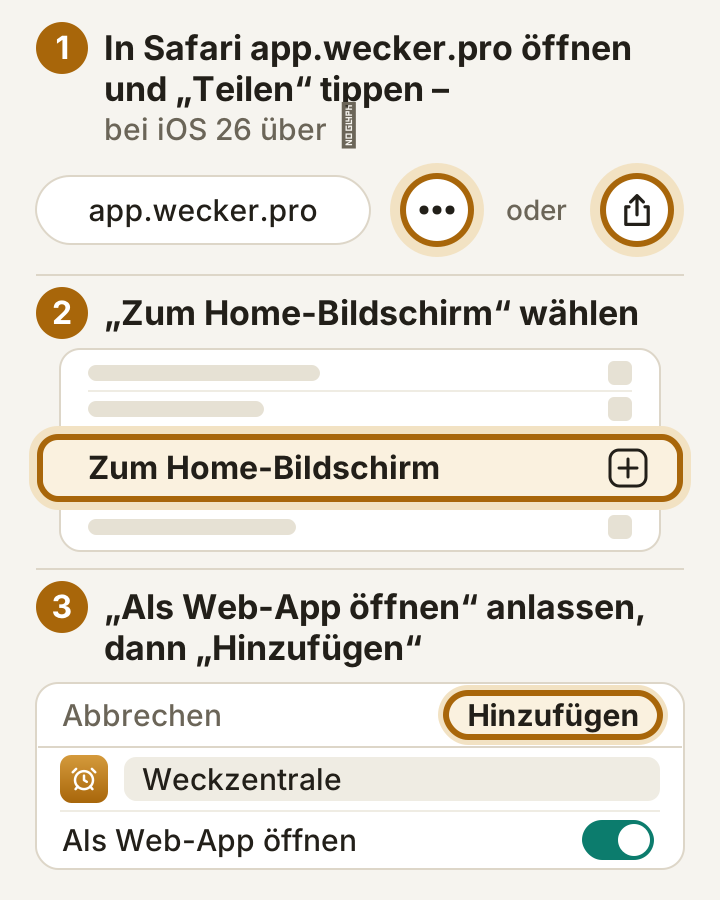
- Weckzentrale in Safari öffnen
app.wecker.pro in Safari aufrufen. Seit iOS 16.4 können auch andere Browser wie Chrome Web-Apps über „Teilen“ zum Home-Bildschirm hinzufügen.
- Teilen antippen
Auf das Teilen-Symbol tippen, das Quadrat mit dem Pfeil nach oben. Ab iOS 26 liegt es je nach Tab-Ansicht hinter der Taste ⋯ neben der Adresse.
- „Zum Home-Bildschirm“ wählen
In der Liste nach unten scrollen und Zum Home-Bildschirm antippen. Apples Handbuch nennt den Punkt auf dem iPhone „Zu Home-Bildschirm hinzufügen“. Fehlt er, lässt er sich über „Aktionen bearbeiten“ einblenden.
- Als Web-App hinzufügen
Den Schalter Als Web-App öffnen eingeschaltet lassen und oben auf Hinzufügen tippen.
- Ab jetzt über das Symbol starten
Die Weckzentrale über das neue Symbol auf dem Home-Bildschirm öffnen. Dort startet der Einrichtungsassistent – und erst in der installierten App lassen sich Benachrichtigungen erlauben.
Auf iPhone und iPad hat die installierte Web-App einen eigenen Speicher. Wecker, die du vorher im Safari-Tab angelegt hast, fehlen deshalb in der installierten App. Übertragen lassen sie sich mit einer Sicherung – in Safari unter Einstellungen → Daten → Sicherung exportieren, in der installierten App wieder importieren – oder per Sync-Code. Am einfachsten ist es, die App zu installieren, bevor du Wecker anlegst.
Was auf Apple-Geräten sonst noch gilt:
- iOS 16.4 oder neuer braucht die installierte App für Benachrichtigungen. Diese Version läuft auf allen Modellen ab iPhone 8.
- Bildschirm wach halten funktioniert in installierten Web-Apps ab iOS 18.4.
- Vibration erlaubt Apple Web-Apps nicht; der Weckton kommt trotzdem.
Sonderfälle wie das iPad, andere Browser und das Umziehen vorhandener Wecker beschreibt der Ratgeber Wecker-App auf dem iPhone installieren.
Android: die App aus Google Play
Der einfachste Weg auf Android ist die eigene App. Sie stellt ihre Wecker über die Weckfunktion von Android: Sie klingeln auch bei geschlossener App, ohne Internet und mit deinem Weckton, und der Weckbildschirm erscheint über dem Sperrbildschirm. Voraussetzung ist Android 10 oder neuer.
Was die App kann, was sie braucht und wie vorhandene Wecker aus dem Browser umziehen, steht auf der Seite Die Weckzentrale als App für Android.
Android ohne Store: als Web-App installieren
Lieber ohne Google Play? Dann legst du die Weckzentrale wie auf allen anderen Geräten über den Browser auf den Startbildschirm. Geweckt wird dann über Hintergrund-Push.
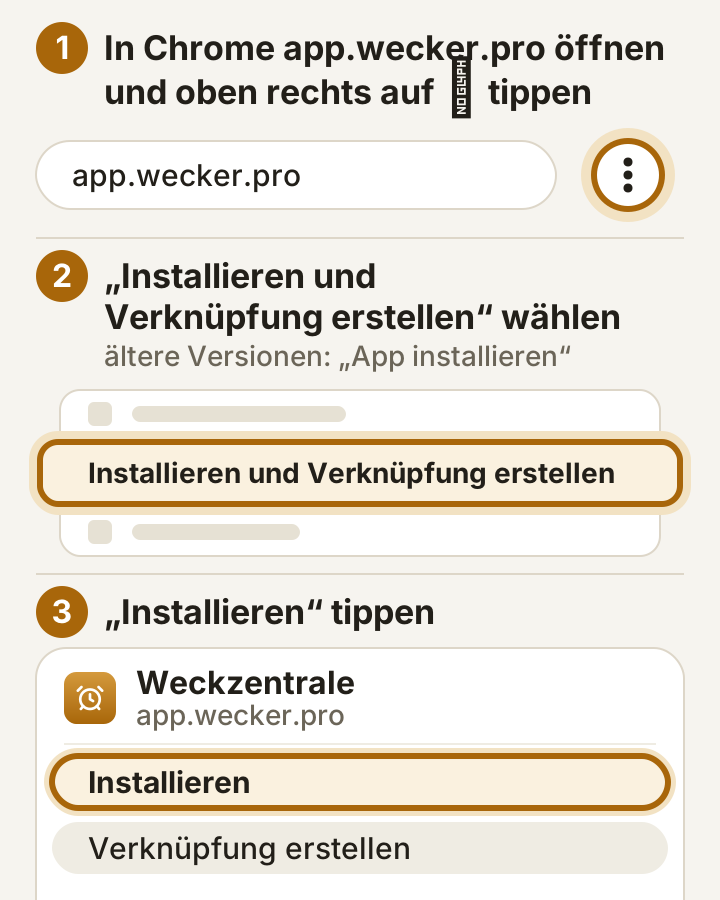
- Weckzentrale in Chrome öffnen
app.wecker.pro in Chrome aufrufen.
- Menü öffnen
Oben rechts auf die drei Punkte ⋮ tippen.
- „Installieren und Verknüpfung erstellen“
Diesen Menüpunkt wählen. In älteren Chrome-Versionen heißt er noch „App installieren“ oder „Zum Startbildschirm hinzufügen“.
- „Installieren“ antippen
Im nächsten Fenster Installieren wählen, nicht „Verknüpfung erstellen“: Eine Verknüpfung öffnet die Weckzentrale nur als Tab in Chrome.
- Weckzentrale starten
Das neue Symbol auf dem Startbildschirm antippen und den Einrichtungsassistenten durchgehen.
Noch schneller: Bietet der Browser die Installation an, erscheint in der Weckzentrale unter Einstellungen in der Karte „App installieren“ der Knopf Jetzt installieren. Samsung Internet, Firefox und andere Browser legen Web-Apps ebenfalls über ihr Menü auf den Startbildschirm; die Menüpunkte heißen dort anders.
Was bei Verknüpfungen, alten Chrome-Versionen und Energiesparfunktionen zu beachten ist, steht im Ratgeber Wecker-App auf Android installieren.
PC und Mac
Am Computer lohnt sich die Installation, wenn die Weckzentrale als eigenes Fenster neben anderen Programmen laufen soll, etwa für Countdowns bei der Arbeit.
- Chrome unter Windows, macOS und Linux: rechts in der Adressleiste auf Installieren klicken. Alternativ Menü ⋮ → „Streamen, speichern und teilen“ → „Seite als App installieren…“.
- Microsoft Edge bietet die Installation bei Web-Apps wie der Weckzentrale meist selbst an. Sonst führt der Weg über „Einstellungen und mehr“ (…) → „Weitere Tools“ → „Apps“ → „Diese Website als App installieren“.
- Safari am Mac: In der Symbolleiste auf „Teilen“ klicken, „Zum Dock hinzufügen“ wählen und mit „Hinzufügen“ bestätigen.
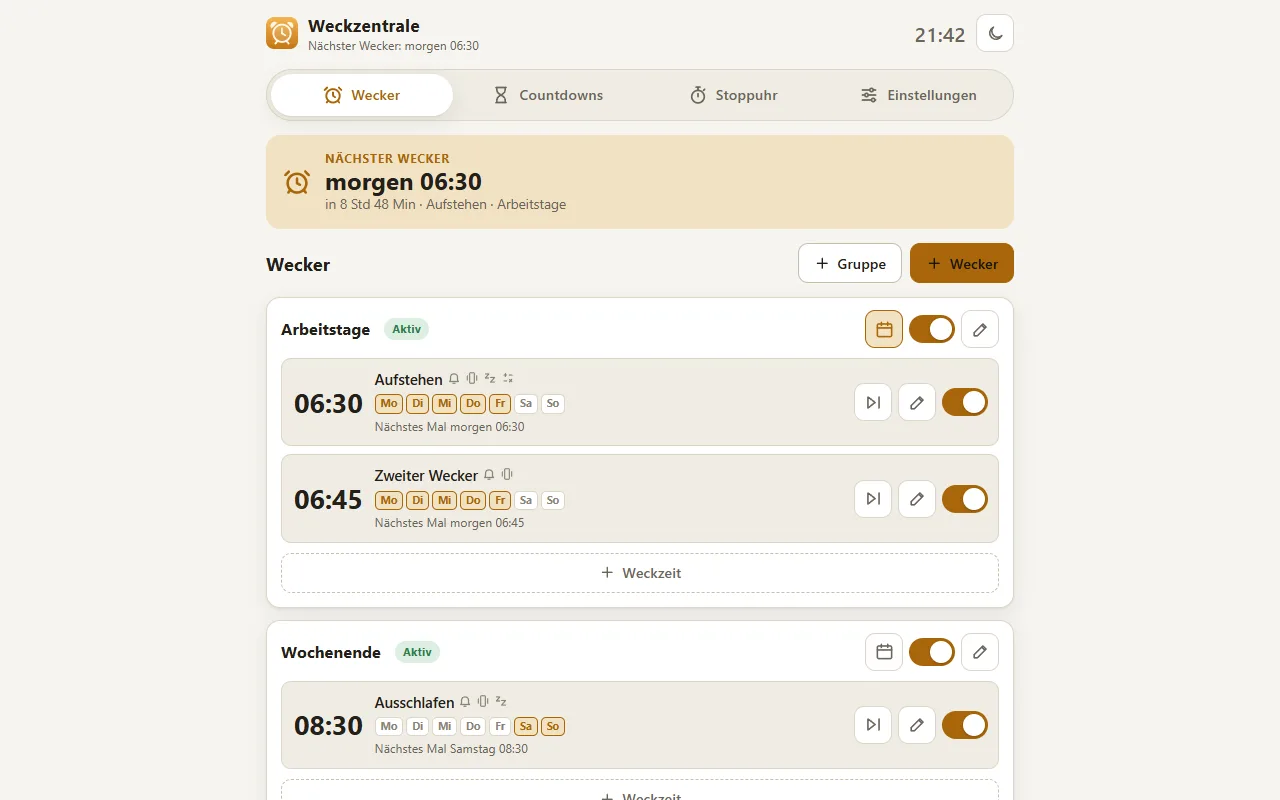
In anderen Browsern läuft die Weckzentrale als normaler Tab; Wecker und Countdowns funktionieren dort, solange der Tab geöffnet ist. Ein Computer im Energiesparmodus oder ausgeschaltet klingelt allerdings gar nicht – für den Wecker am Morgen bleibt das Handy die bessere Wahl.
Nach der Installation
- Assistent durchgehen
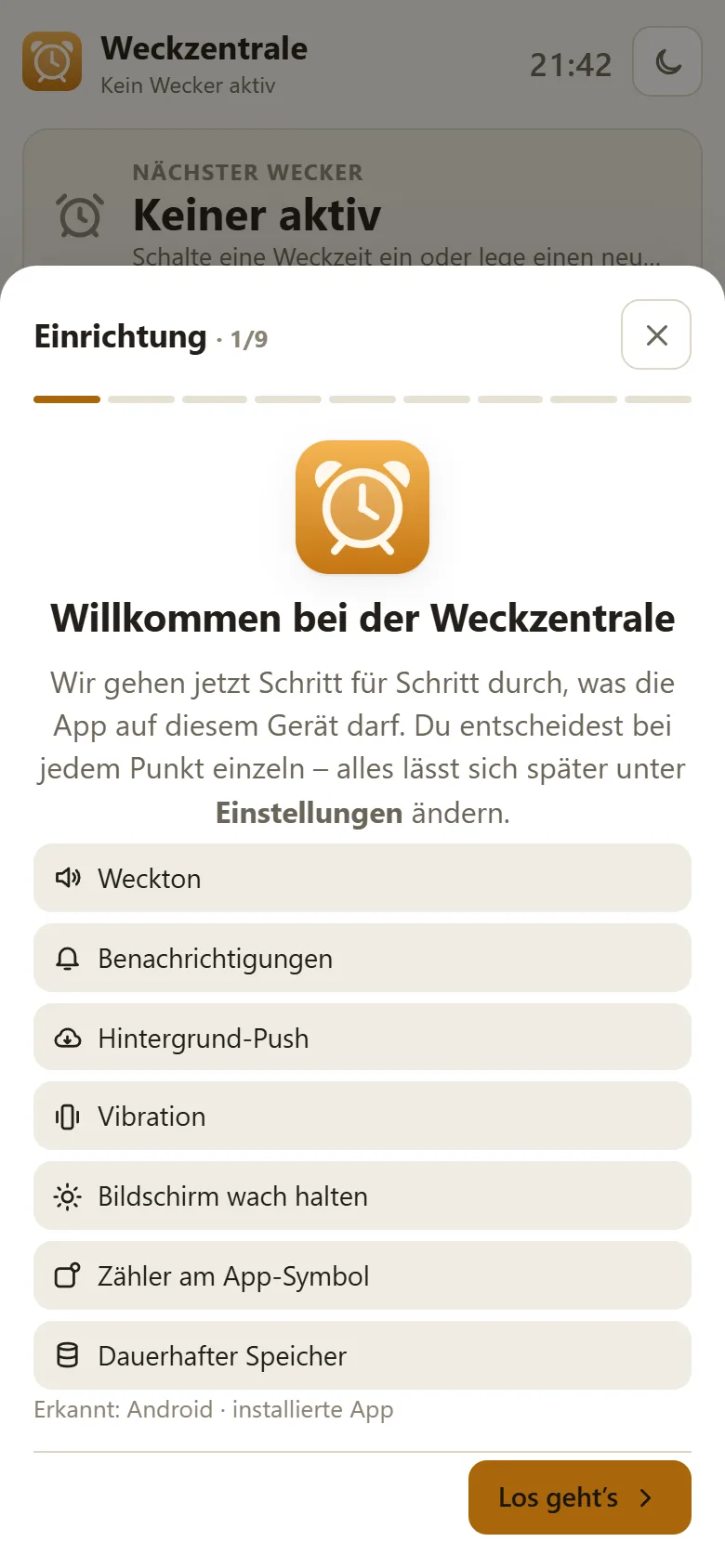
Beim ersten Start erklärt ein Assistent nacheinander Weckton, Benachrichtigungen, Hintergrund-Push, Vibration, Bildschirm wach halten, den Zähler am App-Symbol und den dauerhaften Speicher. Du entscheidest bei jedem Punkt einzeln.
- Hintergrund-Push einrichten
Damit Wecker auch bei geschlossener App melden, braucht jedes Gerät Hintergrund-Push. Wie das geht, zeigt die Anleitung Push einrichten.
- Probealarm auslösen
Unter Einstellungen → Probealarm mit Jetzt prüfen, ob Weckton und Lautstärke passen. Den Fall mit gesperrtem Handy testet „Test in 30 s“ in der Karte „Hintergrund-Push“.
Updates und Entfernen
Die installierte Weckzentrale aktualisiert sich selbst: Ist eine neue Version online, bietet sie beim Öffnen „Aktualisieren“ an. Neu installieren musst du sie dafür nie. Entfernen lässt sie sich wie jede andere App über ihr Symbol, auf Android auch unter Einstellungen → Apps. Weil dabei die auf dem Gerät gespeicherten Wecker verloren gehen können, vorher eine Sicherung exportieren.
Häufige Fragen
Kostet die Installation etwas?
Nein. Die Weckzentrale ist kostenlos und werbefrei, und die Installation über den Browser braucht weder App Store noch Konto.
Warum gibt es die Weckzentrale nicht im App Store oder bei Google Play?
Für Android gibt es sie seit dem 18. September 2026 bei Google Play. Auf iPhone, iPad und am PC wird sie als Web-App direkt aus dem Browser installiert – dieselbe Oberfläche auf jedem Gerät, und Updates kommen dort ohne Umweg über einen Store.
Ich habe wecker.pro statt app.wecker.pro auf den Startbildschirm gelegt. Was nun?
Das Symbol wieder entfernen und app.wecker.pro installieren. wecker.pro ist nur die Informationsseite; die App mit Weckern und Countdowns liegt unter app.wecker.pro.
Wie viel Speicher braucht die installierte App?
Die App-Dateien belegen weniger als ein Megabyte. Eigene Wecktöne kommen hinzu, jeder bis zu 8 MB groß.
Klingelt die Weckzentrale nach der Installation auch bei geschlossener App?
Nur mit Hintergrund-Push. Die Installation allein reicht dafür nicht: Push wird auf jedem Gerät einmal eingerichtet – oder die App bleibt nachts im Nachttisch-Modus geöffnet.