Den Wecker am PC einstellen, auf dem Handy klingeln lassen und auf dem Tablet im Wohnzimmer nur anzeigen: Die Weckzentrale verbindet deine Geräte mit einem Sync-Code – ohne Konto, ohne E-Mail-Adresse, ohne Passwort.
Geräte verbinden
- Synchronisierung starten
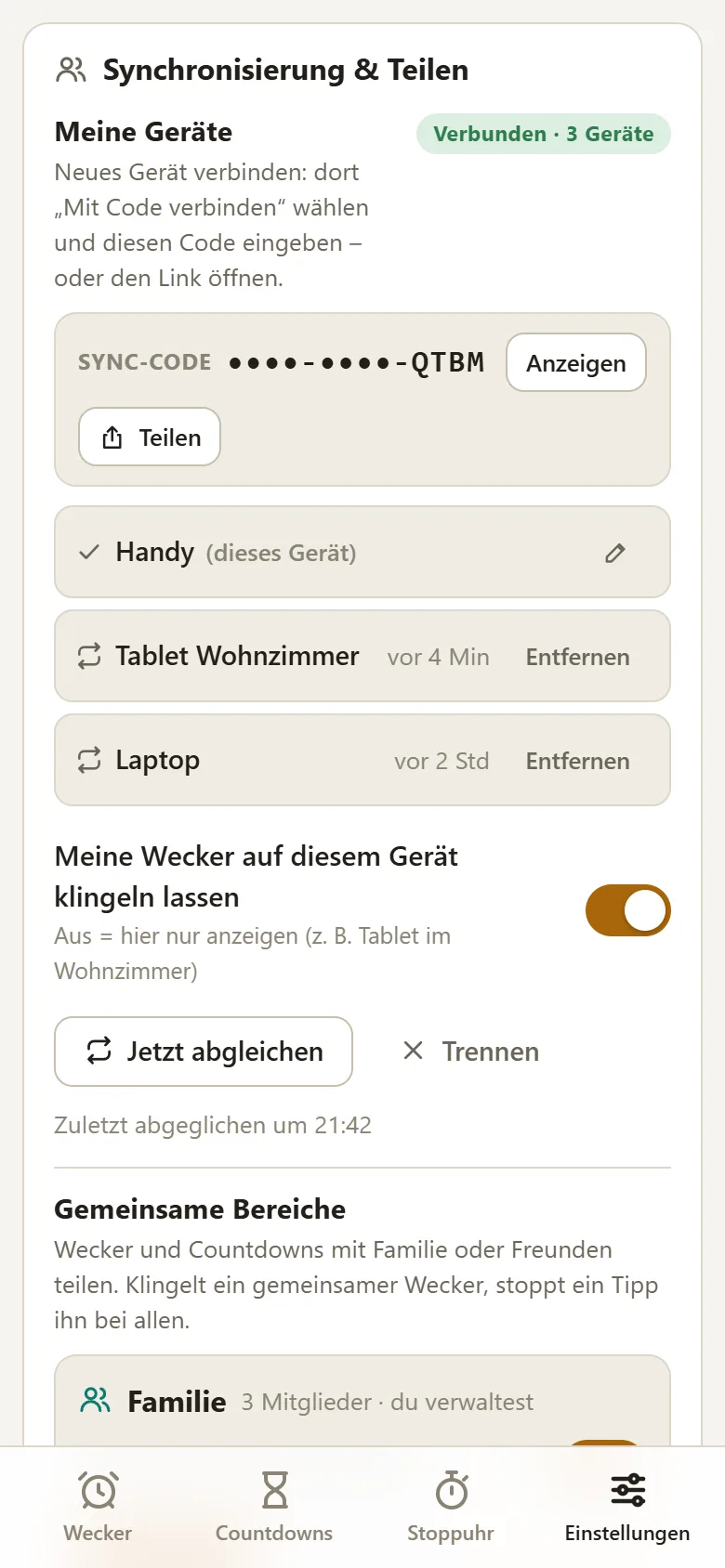
Auf dem ersten Gerät Einstellungen → Synchronisierung & Teilen öffnen und unter „Meine Geräte“ auf Synchronisierung starten tippen. Die App erklärt, dass deine Wecker dafür auf dem Server gespeichert werden, und zeigt danach einen Sync-Code im Format XXXX-XXXX-XXXX.
- Code weitergeben
Mit Link teilen schickst du dir den Link selbst, etwa per Messenger oder E-Mail. Alternativ kopierst du den Code.
- Zweites Gerät verbinden
Auf dem zweiten Gerät den Link öffnen oder Mit Code verbinden wählen und den Code eingeben.
- Übernehmen oder zusammenführen
Daten übernehmen ersetzt die Wecker des neuen Geräts durch die synchronisierten – empfohlen für ein neues Gerät. Zusammenführen behält die Wecker beider Geräte.
Was abgeglichen wird – und was nicht
- Wecker und Gruppen
- Pausen und übersprungene Termine
- Countdowns und Schlummer-Termine
- Schnellstart-Vorlagen
- Standardwerte für neue Wecker und Countdowns
- Berechtigungen wie Benachrichtigungen und Push
- Eigene Tondateien
- Die Stoppuhr
- Darstellung (hell oder dunkel)
Die App gleicht beim Öffnen, nach jeder Änderung und jede Minute ab. Tippst du bei einem klingelnden Wecker auf Stopp, beendet das den Wecker auf all deinen Geräten.
Nur anzeigen statt klingeln
Nicht jedes Gerät soll wecken. Unter „Meine Geräte“ schaltest du je Gerät Meine Wecker auf diesem Gerät klingeln lassen aus – das Tablet im Wohnzimmer zeigt dann alle Wecker an, bleibt aber still. Tritt eines deiner Geräte einem gemeinsamen Bereich bei, treten die übrigen verbundenen Geräte automatisch mit bei.
Die Weckzentrale am PC
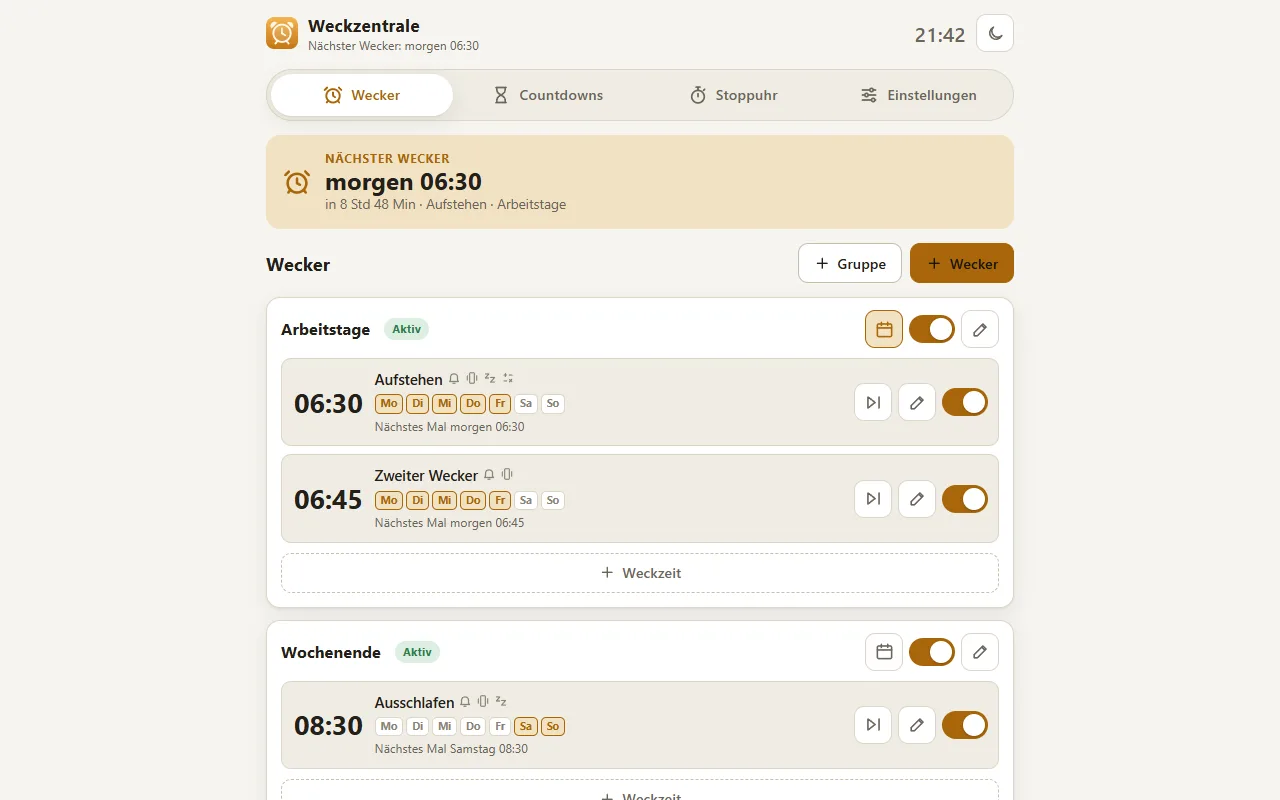
Am Computer läuft die Weckzentrale in Chrome, Edge und anderen aktuellen Browsern. In Chrome und Edge lässt sie sich über das Installieren-Symbol in der Adressleiste als eigenes Fenster installieren. Das ist praktisch zum Einrichten: Wecker, Gruppen und Pausen tippen sich an der Tastatur schneller ein – klingeln lassen kannst du sie auf dem Handy.
Verbindung verwalten
In der Liste unter „Meine Geräte“ siehst du jedes verbundene Gerät mit dem Zeitpunkt des letzten Abgleichs und dem Hinweis „ohne Push“, falls dort kein Hintergrund-Push aktiv ist. Den Namen des eigenen Geräts änderst du mit dem Stift-Symbol, andere Geräte entfernst du mit Entfernen. Jetzt abgleichen stößt einen Abgleich sofort an, Trennen beendet die Synchronisierung auf diesem Gerät – die Wecker bleiben dort erhalten.
Wer nicht synchronisieren möchte, überträgt Wecker per Datei: Einstellungen → Daten → Sicherung exportieren und auf dem anderen Gerät Sicherung importieren. Das ist auch der Weg vom Safari-Browser in die installierte iPhone-App, denn beide haben getrennte Daten. Der Import ersetzt die Wecker, Countdowns und Vorlagen auf dem Zielgerät.
Ändern zwei Geräte gleichzeitig denselben Wecker, gewinnt die zuletzt gemachte Änderung. Der Sync-Code wirkt wie ein Schlüssel zu deinen Weckern – gib ihn nur für eigene Geräte weiter. Ist er in falsche Hände geraten, erzeugst du einen neuen Code; der alte wird ungültig.
Häufige Fragen
Brauche ich ein Konto, um Geräte zu synchronisieren?
Nein. Ein Sync-Code verbindet die Geräte. Es gibt keine Anmeldung, keine E-Mail-Adresse und kein Passwort.
Was ist der Unterschied zwischen „Daten übernehmen“ und „Zusammenführen“?
„Daten übernehmen“ ersetzt die Wecker des neu verbundenen Geräts durch die synchronisierten. „Zusammenführen“ behält die Wecker beider Geräte und ergänzt sie.
Klingeln synchronisierte Wecker auf allen Geräten?
Auf allen, bei denen „Meine Wecker auf diesem Gerät klingeln lassen“ eingeschaltet ist. Ein Stopp auf einem Gerät beendet den Wecker auf allen.
Werden eigene Wecktöne mit synchronisiert?
Nein. Tondateien bleiben auf dem Gerät, auf dem du sie hinzugefügt hast. Andere Geräte spielen ihren Ersatzton.