Beim Wechsel auf ein neues iPhone kommen Fotos, Kontakte und Nachrichten mit. Mit den Weckern ist es komplizierter – je nachdem, woher du kommst und welche App dich weckt. Diese Anleitung zeigt, was Apple dazu sagt und wie die Wecker der Weckzentrale sicher umziehen.
Was mit Weckern beim Handywechsel passiert
Von Android aufs iPhone
Für den Umzug von Android bietet Apple die App „Auf iOS übertragen“ an; mit einer unterstützten Version von Android 17 geht es laut Apple auch ohne App. Übertragen werden unter anderem Kontakte, Nachrichten, Fotos und Videos, Dateien, Web-Lesezeichen, E-Mail-Accounts, WhatsApp-Chats, Sprachmemos, Anrufliste und Kalender. Wecker stehen nicht auf Apples Liste. Die Wecker der Android-Uhr musst du auf dem iPhone also neu stellen – am besten machst du vor dem Wechsel ein Bildschirmfoto der Weckerliste.
Vom alten aufs neue iPhone
Für diesen Weg gibt es „Schnellstart“ oder ein iCloud-Backup. Apples Hilfeseiten erwähnen Wecker dabei nicht ausdrücklich. Das iCloud-Backup umfasst laut Apple unter anderem Geräteeinstellungen und die Daten von Apple-Apps, die nicht ohnehin über iCloud abgeglichen werden. Die App „Uhr“ steht nicht in Apples Liste der Apps, die iCloud verwenden. Prüf nach dem Umzug deshalb in der Uhr-App, ob alle Wecker da sind.
Weckzentrale: Wecker per Sync-Code übertragen
In der Weckzentrale ziehen Wecker, Gruppen, Pausen, Countdowns und Vorlagen mit einem Code um – egal, ob das alte Gerät ein Android-Handy, ein iPhone oder ein PC ist.
- Auf dem alten Gerät den Code erzeugen
Einstellungen → Synchronisierung & Teilen öffnen und unter „Meine Geräte“ auf Synchronisierung starten tippen. Die App erklärt, dass deine Wecker dafür auf dem Server gespeichert werden, und zeigt einen Sync-Code im Format XXXX-XXXX-XXXX.
- Auf dem iPhone installieren
app.wecker.pro in Safari öffnen und zum Home-Bildschirm hinzufügen, wie in der iPhone-Anleitung beschrieben. Danach die Weckzentrale über ihr Symbol auf dem Home-Bildschirm starten.
- In der installierten App verbinden
Dort Einstellungen → Synchronisierung & Teilen öffnen, Mit Code verbinden wählen und den Code eintippen.
- Daten übernehmen
Daten übernehmen wählen – die App empfiehlt das für neue Geräte. Kurz darauf stehen alle Wecker in der Übersicht.
- Benachrichtigungen einrichten
Berechtigungen ziehen nicht mit um. Auf dem iPhone Hintergrund-Push neu einschalten, siehe Push einrichten, und einen Probealarm auslösen.
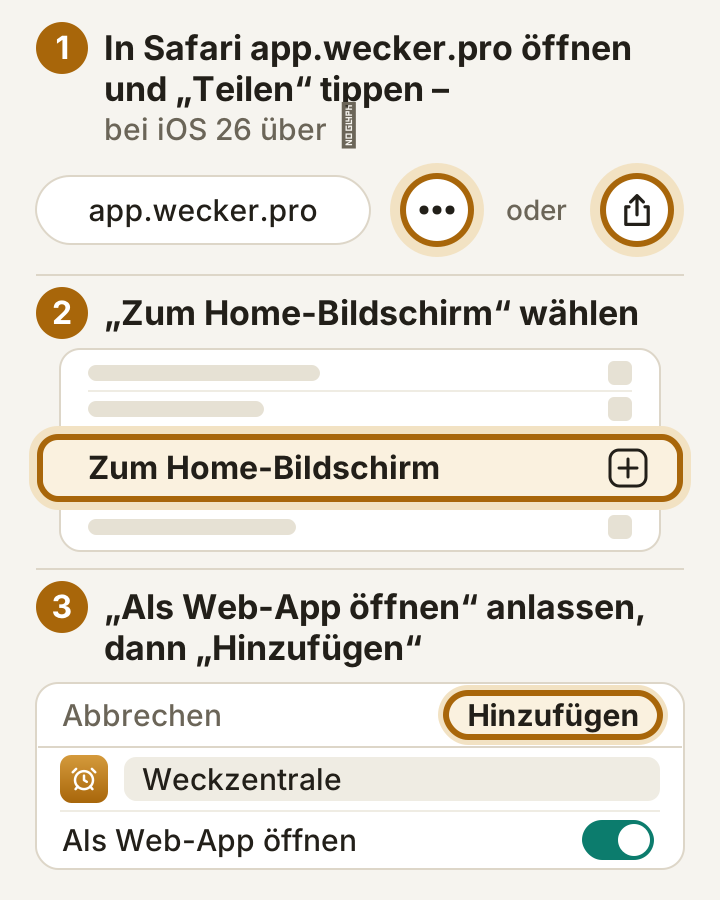
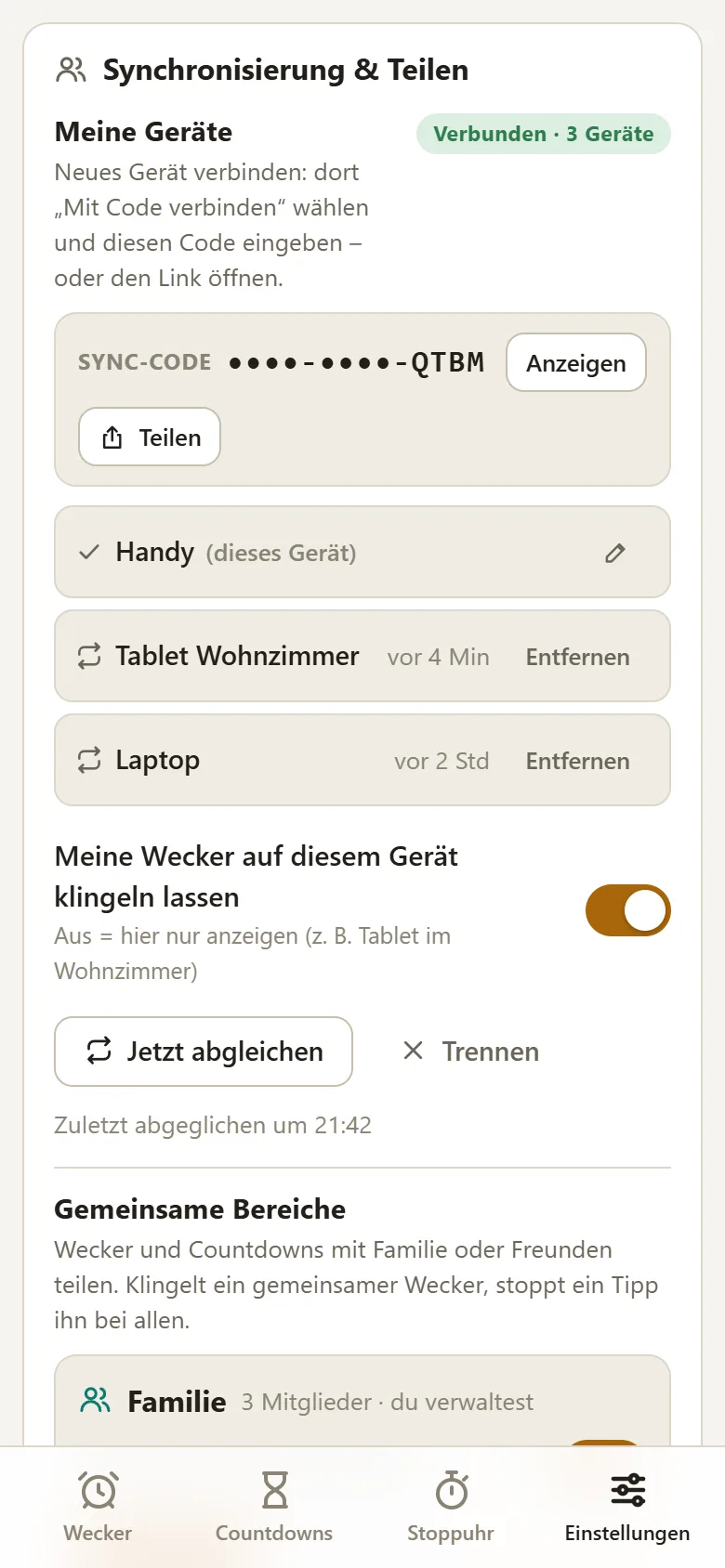
Auf dem alten Gerät kannst du den Code auch als Link teilen. Auf dem iPhone öffnet ein Link aber Safari – und Safari hat andere Daten als die Weckzentrale auf dem Home-Bildschirm. Die Wecker landen dann im Safari-Tab statt in der App, die dich wecken soll. Tippe den Code deshalb in der installierten App ein.
Ohne Synchronisierung: per Sicherungsdatei
Wer keine Daten auf dem Server speichern möchte, nimmt die Wecker als Datei mit:
- Sicherung exportieren
Auf dem alten Gerät Einstellungen → Daten → Sicherung exportieren. Auf dem Handy öffnet sich das Teilen-Menü, am PC wird die Datei heruntergeladen.
- Datei aufs iPhone bringen
Die Datei zum Beispiel per E-Mail oder Messenger an dich selbst schicken und in der App „Dateien“ sichern.
- In der installierten App importieren
In der Weckzentrale vom Home-Bildschirm Einstellungen → Daten → Sicherung importieren wählen. Der Import ersetzt die Wecker, Countdowns und Vorlagen auf dem iPhone.
Was nicht mit umzieht
- Wecker und Gruppen mit Pausen
- Countdowns und Schnellstart-Vorlagen
- Standardwerte für neue Wecker und Countdowns
- per Sync-Code: gemeinsame Bereiche deiner verbundenen Geräte
- Berechtigungen wie Benachrichtigungen und Push
- eigene Tondateien – sie neu hinzufügen, siehe Eigenen Weckton hinzufügen
- die Stoppuhr
Setze das alte Gerät erst zurück, wenn die Wecker auf dem iPhone angekommen sind. Danach kannst du es unter „Meine Geräte“ entfernen – oder als Nachttischuhr weiterverwenden, wie im Ratgeber Altes Handy als Wecker beschrieben.
Auf dem iPhone richtig einstellen
- Push nur in der installierten App: Benachrichtigungen für Web-Apps gibt es ab iOS 16.4 und nur vom Home-Bildschirm aus.
- Fokus: Die Weckzentrale im Fokus „Schlafen“ oder „Nicht stören“ als erlaubte App eintragen.
- Zuverlässig wecken: Die App nachts im Nachttisch-Modus geöffnet lassen oder für wichtige Termine zusätzlich die Uhr-App nutzen. Warum, erklärt Web-App oder App-Store-App; bei Problemen hilft Wecker klingelt nicht.
Stand: September 2026 · Weckzentrale 2.6.1 · iOS 26