Vier Handys, vier Wecker, und morgens klingelt trotzdem eines zu spät oder gar nicht. Mit einem gemeinsamen Bereich stellst du den Familienwecker einmal ein – er klingelt bei allen, und wer zuerst wach ist, stoppt ihn für alle.
Was du vorher erledigen solltest
- Alle haben die Weckzentrale auf ihrem Gerät geöffnet, am besten installiert. Die Anleitungen für iPhone und Android helfen dabei.
- Hintergrund-Push ist auf jedem Gerät aktiv, das auch bei geschlossener App klingeln soll – siehe Push einrichten.
- Alle Geräte stehen in derselben Zeitzone. Gemeinsame Wecker gelten in der Zeitzone des Geräts, das zuletzt geplant hat.
Schritt 1: Bereich anlegen
- Synchronisierung & Teilen öffnen
In der Weckzentrale auf Einstellungen tippen. Ganz oben steht die Karte „Synchronisierung & Teilen“.
- Bereich anlegen
Unter „Gemeinsame Bereiche“ auf Bereich anlegen tippen.
- Namen vergeben
Als Namen des Bereichs zum Beispiel „Familie“ eingeben, darunter deinen eigenen Namen – so sehen die anderen, wer etwas geändert hat. Mit Anlegen bestätigen.
Die Weckzentrale legt dabei gleich eine erste gemeinsame Wecker-Gruppe mit demselben Namen an und zeigt die Einladung.
Schritt 2: Die Familie einladen
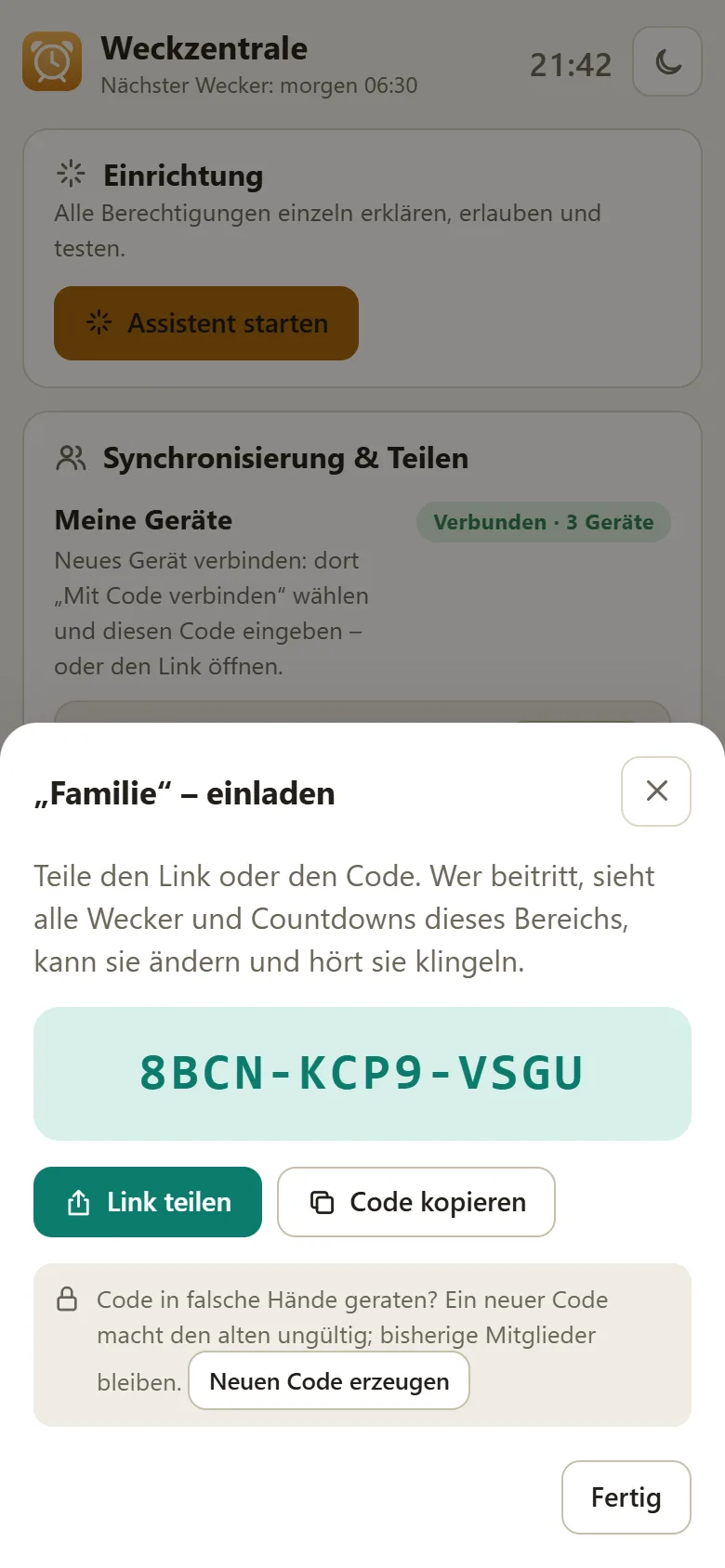
Die Einladung zeigt einen zwölfstelligen Code. Mit Link teilen öffnet sich das Teilen-Menü deines Handys, und du schickst den Link zum Beispiel in den Familien-Chat. Mit Code kopieren gibst du nur den Code weiter, etwa am Telefon.
Schritt 3: Beitreten
- Link öffnen
Auf dem anderen Gerät den Link antippen. Die Weckzentrale öffnet sich mit dem Dialog „Mit Code verbinden“, der Code ist schon eingetragen. Ohne Link: Einstellungen → Synchronisierung & Teilen → Mit Code beitreten.
- Bereich prüfen
Nach Weiter zeigt die App den Namen des Bereichs und die Zahl der Mitglieder – so ist klar, dass es der richtige ist.
- Namen eingeben und beitreten
Eigenen Namen eintragen, „Auf diesem Gerät klingeln“ eingeschaltet lassen und Beitreten tippen. Die App begrüßt dich mit „Willkommen in „Familie““.
Auf dem iPhone öffnet ein Link zunächst Safari. Wer die Weckzentrale installiert hat, tritt am besten in der installierten App bei: dort unter „Mit Code beitreten“ den Code eingeben. Safari und die installierte App haben getrennte Daten.
Schritt 4: Den Familienwecker anlegen
In der Wecker-Übersicht steht jetzt eine Gruppe mit dem Abzeichen des Bereichs. Tippe darin auf + Weckzeit und lege den Wecker an, zum Beispiel „Schule“ um 6:50 Uhr von Montag bis Freitag. Alles, was du dort einstellst, sehen und ändern auch die anderen.
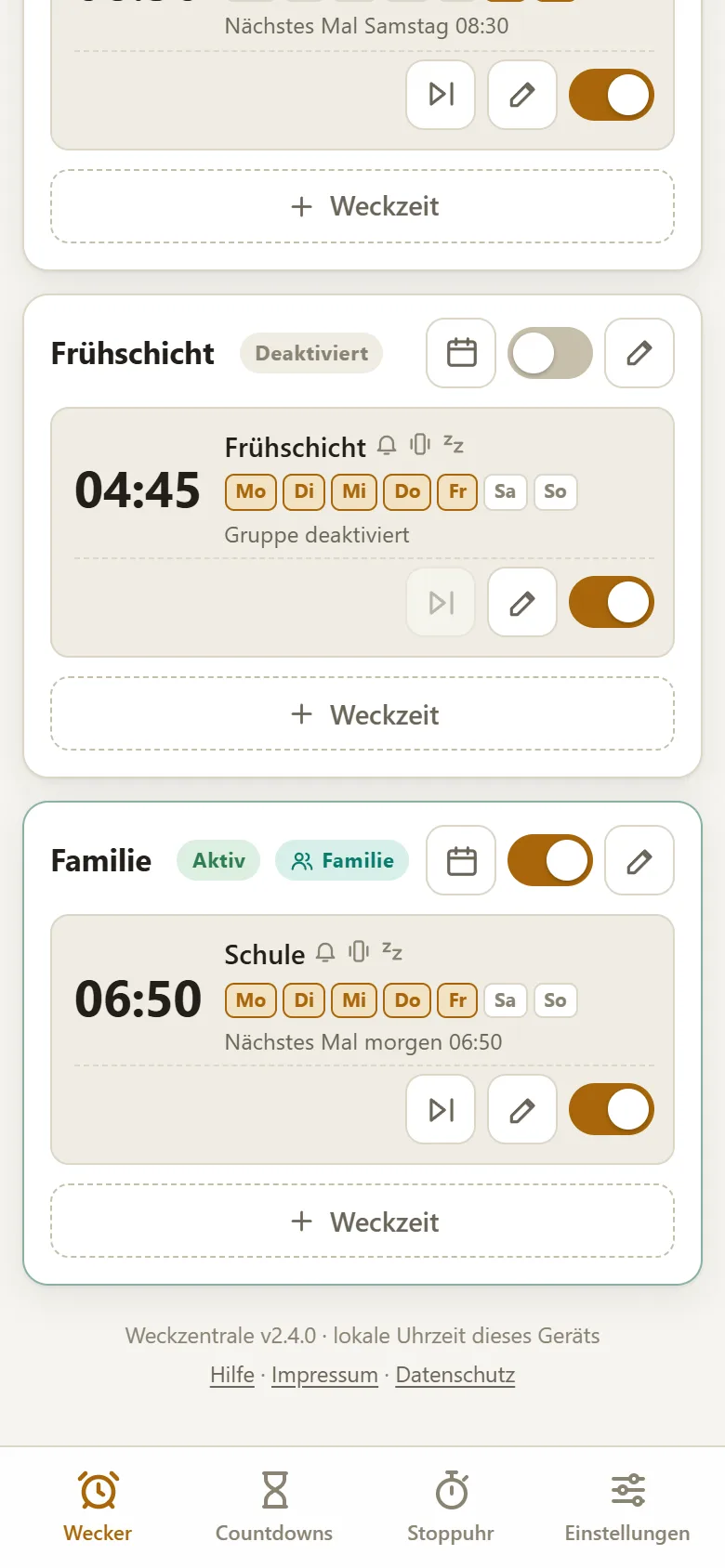
Bestehende Gruppen lassen sich ebenfalls teilen: Gruppe bearbeiten, unter „Bereich“ die Familie wählen, speichern. Auch Countdowns gehen gemeinsam – beim Anlegen im Feld „Für“ den Bereich auswählen.
Schritt 5: Gemeinsam testen
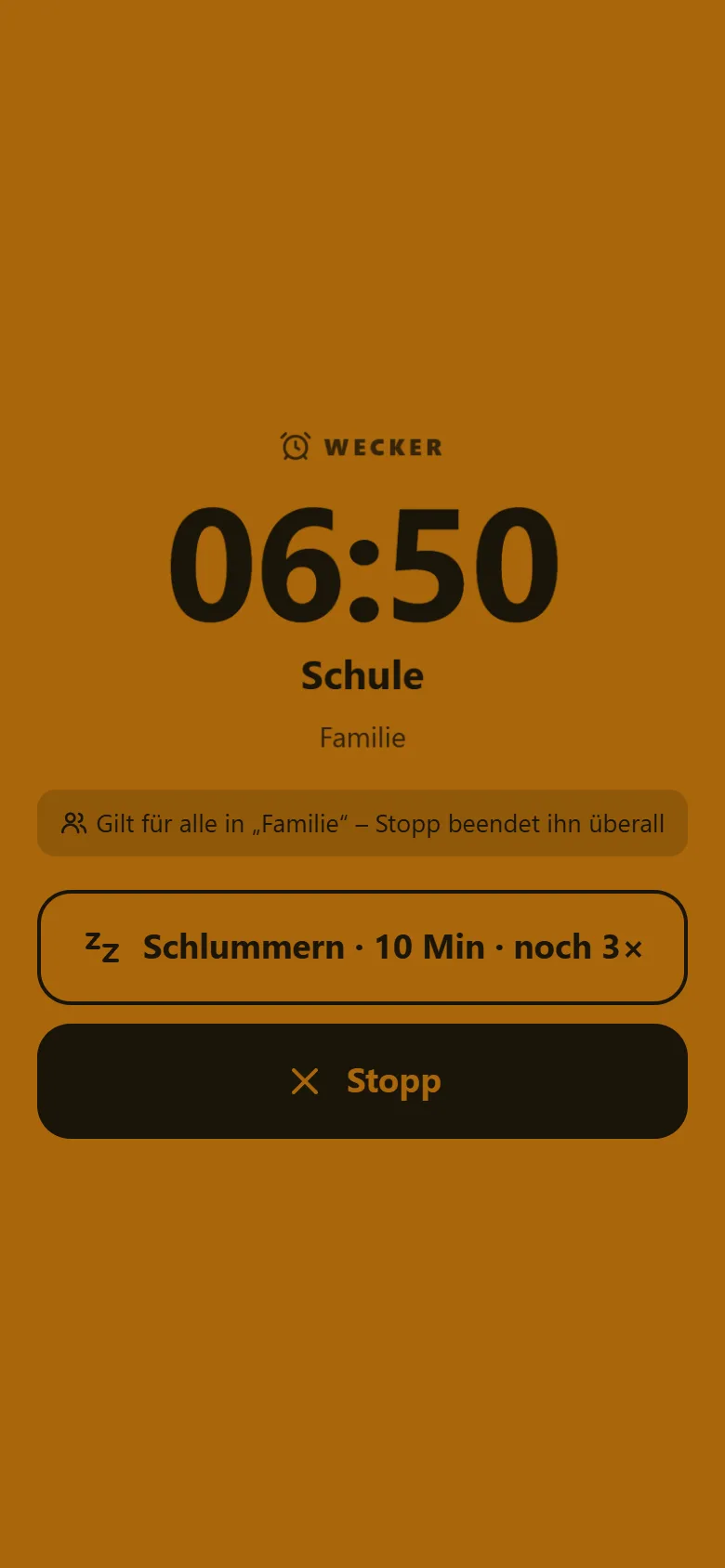
Stell einen Wecker in der gemeinsamen Gruppe auf zwei Minuten nach jetzt. Er sollte auf allen Geräten klingeln – in geöffneten Apps sofort, auf gesperrten Handys als Push-Benachrichtigung. Tippt einer auf Stopp, verstummt er überall. Danach den Testwecker löschen oder ausschalten.
Bewährte Einstellungen für Familien
- Schulferien: Eine Pause in der gemeinsamen Gruppe gilt für alle Mitglieder – einmal eintragen genügt.
- Wer früher aus dem Haus muss, behält seinen eigenen Wecker zusätzlich in einer persönlichen Gruppe.
- Ein Tablet in der Küche kann Mitglied sein und mitklingeln – oder mit ausgeschaltetem „Auf diesem Gerät klingeln“ nur anzeigen, was ansteht.
- Schlummern mit Maß: Weil Schlummern für alle gilt, lohnt eine Höchstzahl, etwa zweimal zehn Minuten.
Mitglieder verwalten
Unter Mitglieder siehst du, wer dabei ist und wessen Gerät „stumm“ oder „ohne Push“ ist – ein schneller Check, warum es bei jemandem nicht klingelt. Wer den Bereich angelegt hat, kann Mitglieder entfernen und einen neuen Code erzeugen. Der alte Code und alte Links funktionieren danach nicht mehr.
Wer den Code kennt, kann beitreten und alle Wecker des Bereichs sehen und ändern. Teile ihn nur mit den Personen, die mitmachen sollen. Für gemeinsame Bereiche speichert der Server die Wecker, Countdowns und Namen des Bereichs – Einzelheiten unter Deine Daten in der App.
Alle Funktionen gemeinsamer Bereiche fasst die Seite Gemeinsamer Wecker für Familie, WG und Team zusammen.