Mit einem Lied aufzuwachen, das man mag, fühlt sich anders an als mit einem Piepton. Die Weckzentrale bringt neun eigene Klänge mit – und nimmt zusätzlich deine eigenen Tondateien an. Wichtig ist das richtige Format, dann klappt es auf jedem Gerät.
Die passende Datei
Die Weckzentrale spielt eigene Töne über die Audiofunktionen des Browsers ab. Welche Formate funktionieren, hängt deshalb vom Browser ab:
| Format | Eignung |
|---|---|
| MP3 (.mp3) | die sicherste Wahl, funktioniert in allen gängigen Browsern |
| M4A mit AAC (.m4a) | auf iPhone und iPad gut geeignet, in Google Chrome ebenfalls |
| WAV (.wav) | funktioniert breit, die Dateien sind aber groß – die Grenze von 8 MB ist schnell erreicht |
| OGG (.ogg) | in Chrome und Firefox, in Safari laut Apple erst ab iOS und iPadOS 18.4 sowie macOS Sequoia 15.4 |
Die Datei darf höchstens 8 MB groß sein. Ein ganzes Lied ist dafür gar nicht nötig: Beim Klingeln spielt die App den Ton in Schleife, ein Ausschnitt von einer Minute reicht völlig. Die Datei muss als Datei auf dem Gerät liegen, etwa im Ordner „Downloads“ oder in der App „Dateien“. Titel, die nur in einer Streaming-App gespeichert sind, lassen sich nicht auswählen.
Schritt für Schritt in der Weckzentrale
- Eigene Wecktöne öffnen
In der App unten auf Einstellungen tippen und zur Karte „Eigene Wecktöne“ scrollen.
- Datei auswählen
Auf Ton hinzufügen tippen und die Tondatei wählen. Die App meldet danach: „… hinzugefügt – jetzt in Weckern und Countdowns auswählbar.“
- Probehören
Das Wiedergabe-Symbol neben dem Ton spielt ihn kurz an. So merkst du sofort, ob Datei und Lautstärke passen.
- Im Wecker einstellen
Den Wecker öffnen, im Abschnitt „Ton & Signal“ unter Weckton den Ton aus der Gruppe „Eigene Töne“ wählen, mit Testen prüfen und speichern.
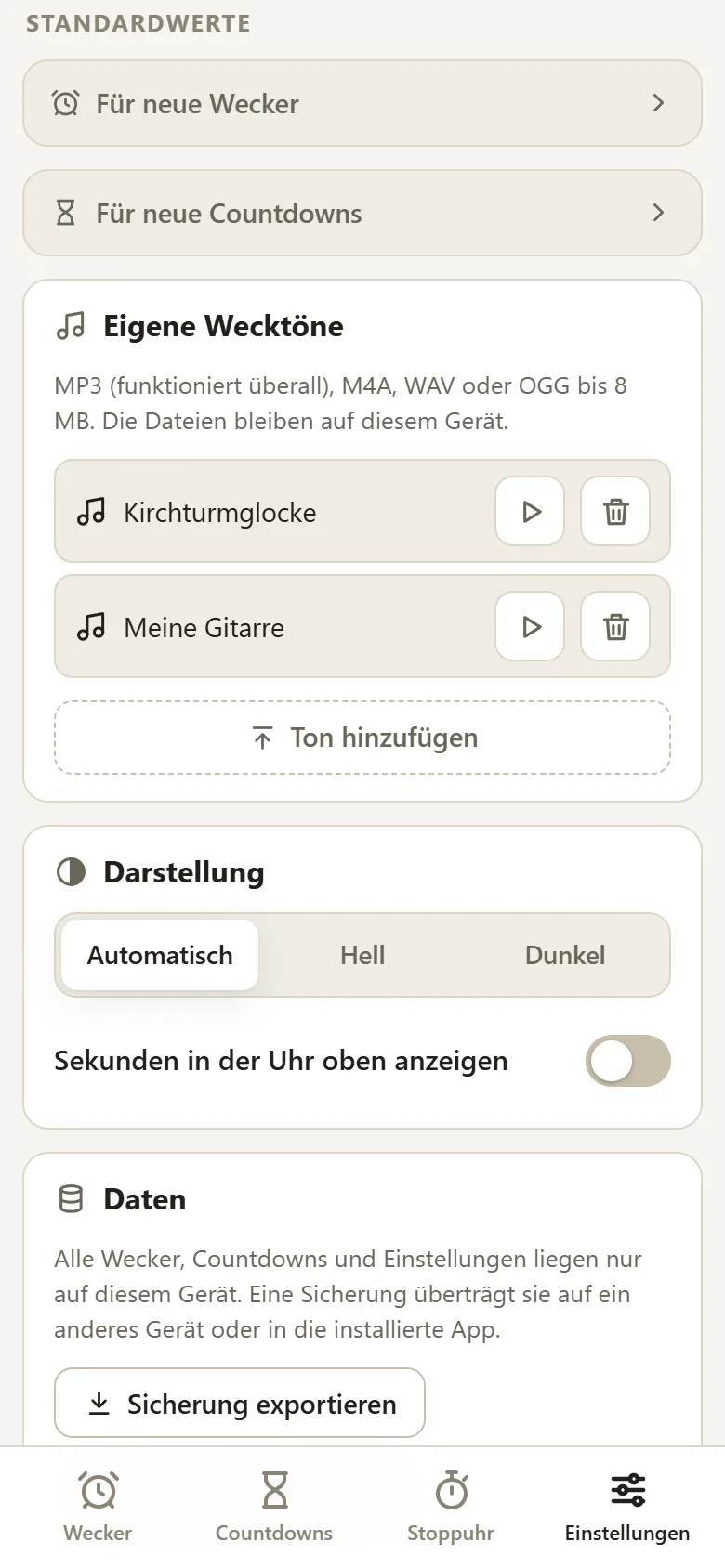
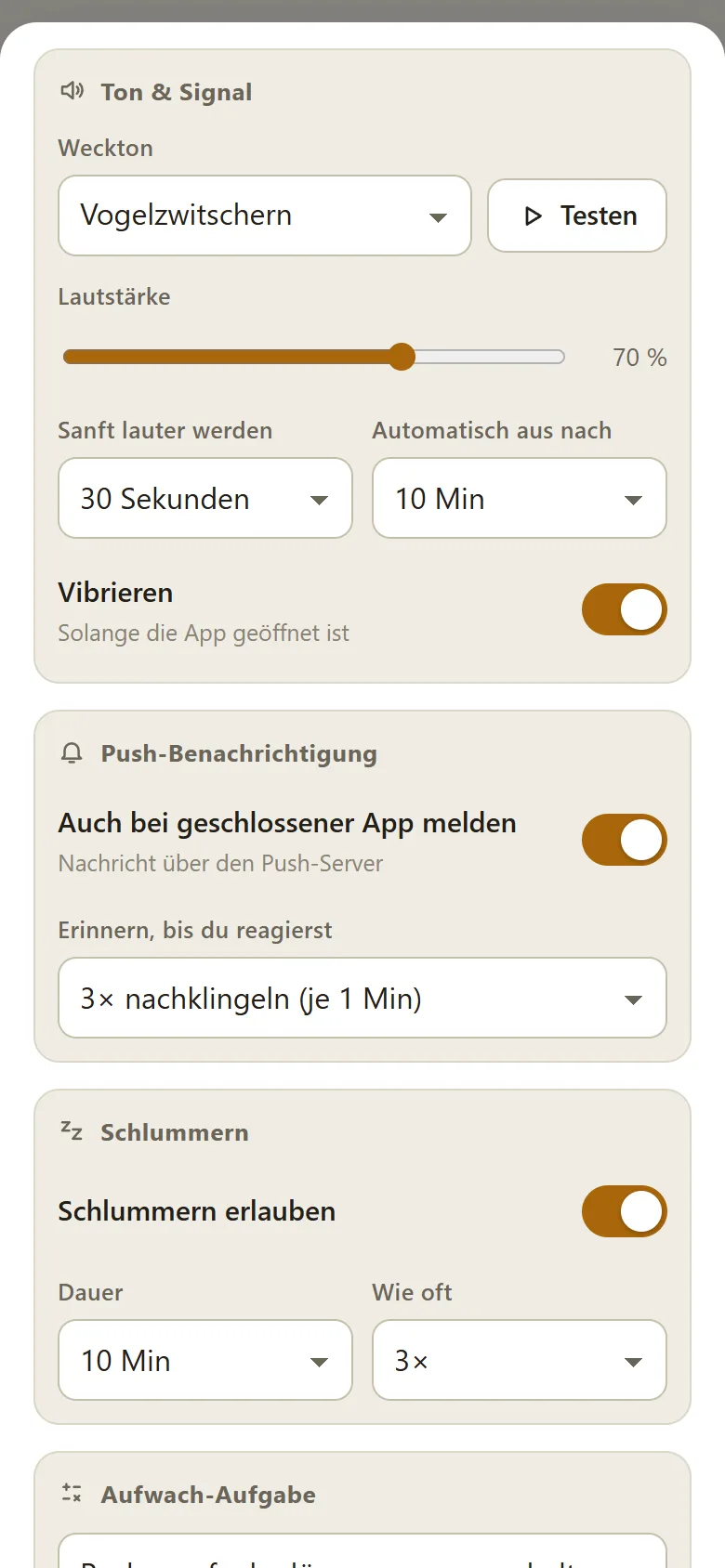
Soll der eigene Ton für alle neuen Wecker gelten, stellst du ihn unter Einstellungen → Standardwerte → „Für neue Wecker“ ein. Auch Countdowns können eigene Töne bekommen.
Wenn der Ton nicht abspielt
- „Achtung: Dieses Format kann der Browser nicht abspielen.“ Die Datei liegt zwar in der App, der Browser kann sie aber nicht dekodieren. Am einfachsten wandelst du sie in MP3 um und fügst sie neu hinzu. Beim Klingeln springt so lange ein eingebauter Ersatzton ein.
- „Die Datei ist zu groß (maximal 8 MB).“ Einen kürzeren Ausschnitt oder eine stärker komprimierte MP3 verwenden.
- Keine Auswahl möglich: Die Datei ist keine Audiodatei oder liegt nicht auf dem Gerät.
- Stille beim Test: Browser spielen Töne erst nach einer Berührung ab. Einmal in die App tippen und erneut testen.
Was du wissen solltest
- Der Ton bleibt auf dem Gerät. Tondateien werden weder hochgeladen noch synchronisiert. Auf deinen anderen Geräten und bei Mitgliedern eines gemeinsamen Bereichs klingelt derselbe Wecker mit ihrem Ersatzton.
- iPhone: Safari und Home-Bildschirm getrennt. Die installierte Web-App hat eigene Daten. Füge den Ton in der App hinzu, die dich wirklich weckt – mehr dazu in der iPhone-Anleitung.
- Nur in der geöffneten App. Bei geschlossener App kommt der Wecker als Push-Nachricht – auf dem iPhone mit dem Standardton, auf Android mit dem Ton, den das System für Benachrichtigungen vorsieht. Dein Lied hörst du also, wenn die App geöffnet ist, etwa im Nachttisch-Modus.
- Löschen setzt zurück. Löschst du einen Ton, bekommen alle Wecker und Countdowns, die ihn nutzen, wieder den Standardton.
Warum eine Web-App beim Ton bei gesperrtem Handy an Grenzen stößt, erklärt der Vergleich Web-App oder App-Store-App. Bleibt der Wecker ganz stumm, hilft die Checkliste Wecker klingelt nicht.
Zum Vergleich: eigene Töne in den Uhr-Apps
iPhone: Uhr-App
Beim Stellen eines Weckers in der App „Uhr“ wählst du unter Ton laut Apple einen Vibrationsalarm, einen Musiktitel oder einen Klingelton. Weitere Töne lassen sich kaufen: in der App „Einstellungen“ unter „Töne & Haptik“ → „Klingeltöne“ → „Tone Store“. Gekaufte Töne stehen danach oben in der Liste.
Android: Uhr von Google
In der Uhr von Google öffnest du den Wecker und tippst auf den Weckerton. Liegt eine Audiodatei auf dem Gerät, wählst du sie über Hinzufügen aus. Außerdem lassen sich Musikdienste wie YouTube Music oder Spotify verbinden; für einzelne Titel verlangen diese laut Google-Hilfe ein Premium-Abo. Andere Hersteller liefern eigene Uhr-Apps mit anderen Menüs.
Stand: September 2026 · Weckzentrale 2.6.1 · iOS 26 · Uhr von Google
- Apple: Safari 18.4 Release Notes (Ogg Opus und Ogg Vorbis)
- Chromium: Audio/Video (unterstützte Formate)
- Apple: Wecker in der App „Uhr“ auf dem iPhone stellen und Hinweis- und Klingeltöne auf dem iPhone oder iPad verwenden
- Google: Wecker einstellen, abbrechen oder in den Schlummermodus versetzen