Im App Store sucht man die Weckzentrale vergeblich. Auf das iPhone kommt sie über Safari, und das dauert keine Minute. Es lohnt sich aber, es gleich richtig zu machen: Nur die installierte App darf Benachrichtigungen senden, und sie hat einen eigenen Speicher.
Das brauchst du
- Ein iPhone oder iPad mit iOS 16.4 oder neuer, wenn die Weckzentrale Benachrichtigungen senden soll. Diese Version läuft auf allen Modellen ab iPhone 8.
- Safari. Seit iOS 16.4 können auch andere Browser Web-Apps hinzufügen, mit Safari ist der Weg aber am besten dokumentiert.
- Eine Internetverbindung für die Installation. Danach laufen Wecker, Countdowns und Stoppuhr in der geöffneten App auch offline.
Installation in fünf Schritten
- app.wecker.pro in Safari öffnen
Die Adresse app.wecker.pro aufrufen – nicht wecker.pro, das ist nur die Informationsseite.
- Teilen öffnen
Auf das Teilen-Symbol tippen, das Quadrat mit dem Pfeil nach oben. Wo es sitzt, hängt von der Tab-Ansicht ab; der nächste Abschnitt erklärt das.
- „Zum Home-Bildschirm“ antippen
In der Liste der Aktionen nach unten scrollen. Fehlt der Punkt, lässt er sich über „Aktionen bearbeiten“ hinzufügen.
- „Als Web-App öffnen“ anlassen
Im letzten Fenster ist der Name „Weckzentrale“ schon eingetragen. Der Schalter „Als Web-App öffnen“ sorgt dafür, dass sie als eigene App startet und nicht als Safari-Tab. Mit Hinzufügen bestätigen.
- Über das neue Symbol starten
Die Weckzentrale ab jetzt immer über das Symbol auf dem Home-Bildschirm öffnen. Beim ersten Start führt der Einrichtungsassistent durch die Berechtigungen.
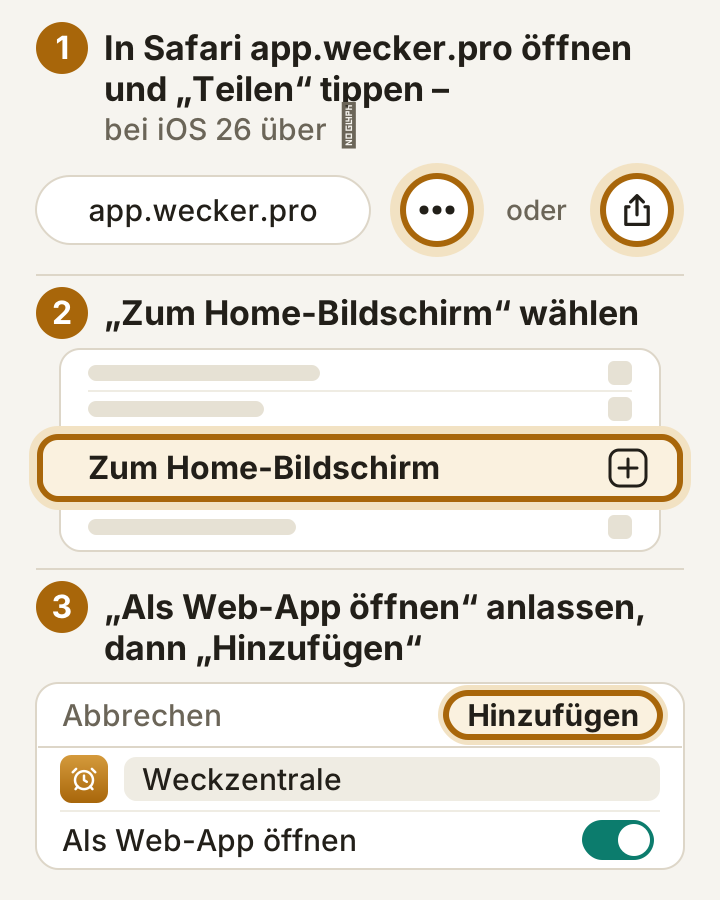
Wo ist „Teilen“? iOS 26 und die Tab-Ansicht
Mit iOS 26 hat Apple die Leiste von Safari umgebaut. Das Handbuch beschreibt den Weg so: auf die Taste „Mehr“ tippen – die drei Punkte ⋯ neben der Adresse – und dann auf „Teilen“. Ist die Tab-Ansicht auf „Unten“ oder „Oben“ gestellt, sitzt das Teilen-Symbol direkt in der Leiste. Welche Ansicht aktiv ist, steht unter Einstellungen → Apps → Safari → „Tabs“: „Kompakt“, „Unten“ oder „Oben“.
Seit iOS 26 öffnet sich außerdem jede Website, die du zum Home-Bildschirm hinzufügst, standardmäßig als Web-App; der Schalter „Als Web-App öffnen“ ist also schon eingeschaltet. In älteren iOS-Versionen fehlt der Schalter. Die Weckzentrale startet dort trotzdem als eigene App, weil sie sich als Web-App ausweist.
iOS 27 ist seit dem 14. September 2026 erhältlich. Apples englisches Handbuch beschreibt dafür denselben Ablauf; die deutschen Bezeichnungen waren beim Schreiben dieses Beitrags noch nicht dokumentiert. Heißt ein Punkt auf deinem iPhone leicht anders, bleibt die Reihenfolge dieselbe.
Auf dem iPad
Auf dem iPad funktioniert es genauso: auf der Website „Mehr“ antippen, dann „Teilen“ und „Zum Home-Bildschirm“, „Als Web-App öffnen“ aktivieren und „Hinzufügen“ tippen. Alles, was hier über Benachrichtigungen und Daten steht, gilt auch für das iPad.
Mit Chrome oder einem anderen Browser
Seit iOS 16.4 dürfen auch andere Browser Websites über das Teilen-Menü zum Home-Bildschirm hinzufügen. In Chrome tippst du dafür rechts in der Adressleiste auf „Teilen“ und wählst im Teilen-Menü den Eintrag für den Home-Bildschirm. Öffnet das neue Symbol die Weckzentrale danach im Browser statt als eigene App, war die Web-App nicht verfügbar: Symbol entfernen und den Weg über Safari nehmen.
Vorhandene Wecker aus Safari mitnehmen
Wer die Weckzentrale schon eine Weile im Safari-Tab genutzt hat, erlebt nach der Installation eine Überraschung: Die installierte App startet leer. Apple gibt Web-Apps auf dem Home-Bildschirm einen eigenen Speicher, getrennt von Safari. So kommen die Wecker hinüber:
- In Safari sichern
Im Safari-Tab unter Einstellungen → Daten auf Sicherung exportieren tippen. Das Teilen-Menü öffnet sich; die Datei zum Beispiel in der App „Dateien“ sichern.
- In der App importieren
Die installierte Weckzentrale öffnen, unter Einstellungen → Daten auf Sicherung importieren tippen und die gespeicherte Datei auswählen.
- Bestätigen
Die Nachfrage „Sicherung importieren?“ mit Importieren beantworten. Die App meldet, wie viele Wecker, Gruppen und Countdowns sie übernommen hat.
Berechtigungen wandern dabei nicht mit, sie gehören immer zur jeweiligen App. Wer mehrere Geräte nutzt, kann statt der Sicherung auch einen Sync-Code verwenden.
Benachrichtigungen erlauben
Erst die installierte App darf auf dem iPhone Benachrichtigungen senden – im Safari-Tab zeigt die Weckzentrale bei „Benachrichtigungen“ deshalb „Erst installieren“. Die Nachfrage von iOS erscheint nur, wenn du selbst etwas antippst:
- Karte „Benachrichtigungen“
In der installierten App unter Einstellungen auf Erlauben tippen und die Nachfrage von iOS bestätigen.
- Hintergrund-Push aktivieren
In der Karte „Hintergrund-Push“ auf Aktivieren tippen. Erst damit meldet sich ein Wecker auch, wenn die App geschlossen oder das iPhone gesperrt ist.
- Testen
Test in 30 s tippen, das iPhone sperren und warten, bis die Nachricht kommt.
Was eine Push-Benachrichtigung auf dem iPhone kann und was nicht, erklärt die Seite „Wie zuverlässig klingelt es?“.
Wenn etwas nicht klappt
| Problem | Lösung |
|---|---|
| „Zum Home-Bildschirm“ fehlt im Teilen-Menü | Ganz nach unten scrollen, „Aktionen bearbeiten“ antippen und den Punkt hinzufügen. |
| Das Symbol öffnet die Weckzentrale in Safari | Beim Hinzufügen war „Als Web-App öffnen“ ausgeschaltet. Symbol entfernen und mit eingeschaltetem Schalter neu hinzufügen. |
| Die installierte App ist leer | Die Wecker aus Safari per Sicherung übertragen, wie oben beschrieben. |
| „Blockiert“ bei Benachrichtigungen | In den iOS-Einstellungen unter Mitteilungen → Weckzentrale „Mitteilungen erlauben“ wieder einschalten. |
| Kein Ton beim Klingeln | Nach dem Öffnen einmal in die App tippen. Fehlt unter Einstellungen → Weckton die Option „Auch im Lautlos-Modus klingeln“, muss der Stummmodus aus sein. |
iOS stoppt Töne, sobald eine Web-App im Hintergrund ist oder das iPhone gesperrt wird. Bei geschlossener App meldet sich die Weckzentrale deshalb per Benachrichtigung mit dem Standard-Mitteilungston statt mit dem gewählten Weckton, und vibrieren dürfen Web-Apps auf dem iPhone gar nicht. Wer nachts sicher mit dem eigenen Weckton geweckt werden will, lässt die App im Nachttisch-Modus geöffnet und legt das iPhone ans Ladekabel.