Die Weckzentrale gibt es bei Google Play als eigene App für Android. Sie zeigt dieselbe Oberfläche wie die Web-App, meldet Wecker und Countdowns aber direkt bei der Weckfunktion von Android an. Sie klingeln dadurch auch bei geschlossener App, mit deinem Weckton und ohne Internet.
Was die App anders macht als die Web-App
| Thema | Web-App im Browser | Android-App |
|---|---|---|
| Wecker bei geschlossener App | Push-Nachricht vom Server | Weckfunktion von Android |
| Ton bei gesperrtem Handy | Benachrichtigungston | dein Weckton, auch eigene Tondateien |
| Internet zur Weckzeit | nötig | nicht nötig |
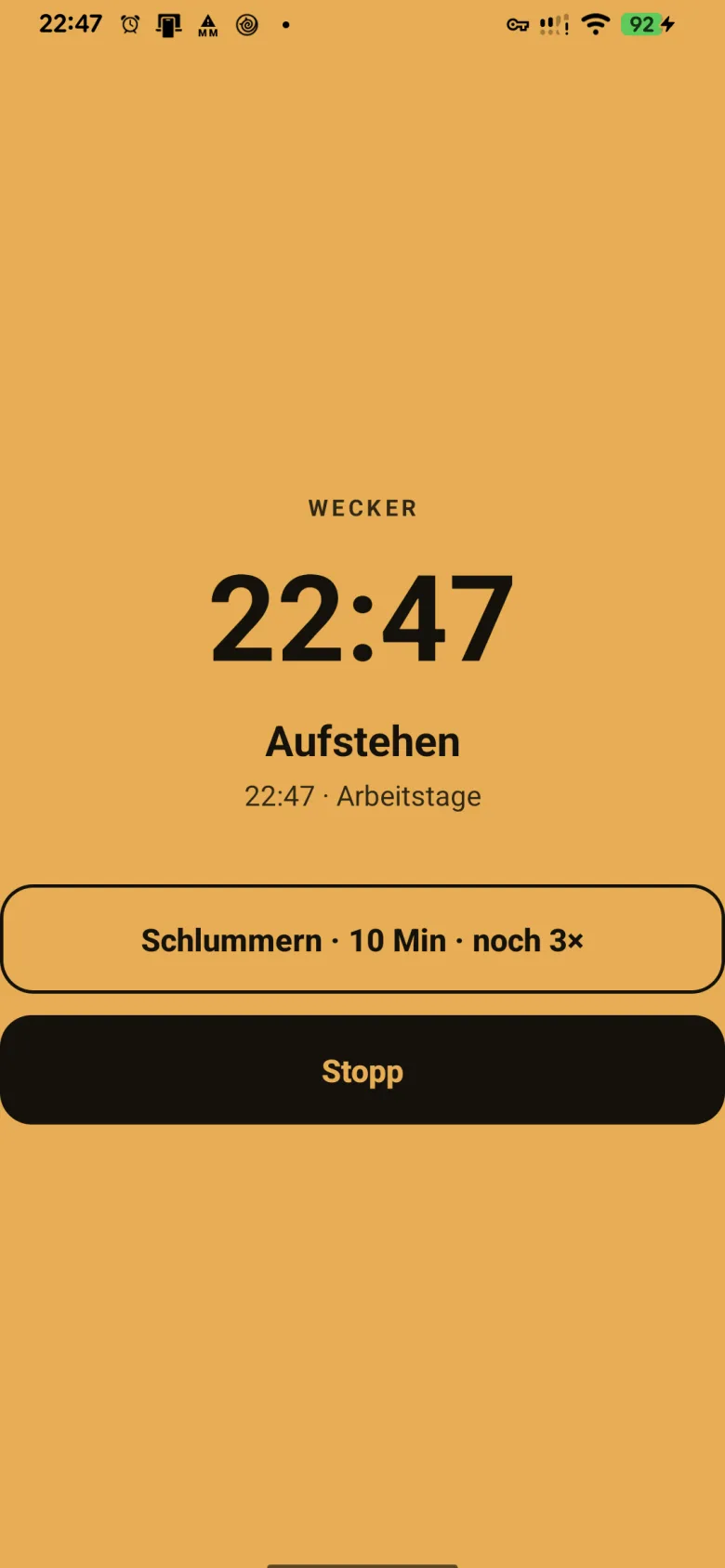
| Beim Klingeln | Benachrichtigung mit Schlummern und Stopp | Weckbildschirm über dem Sperrbildschirm |
| Nach einem Neustart des Handys | Wecker laufen über den Server weiter | Die App stellt ihre Wecker neu, noch vor dem ersten Entsperren |
| Installation | über den Browser, ohne Store | über Google Play |
Voraussetzungen
- Android 10 oder neuer. Ältere Geräte bekommen keine Aktualisierungen der System-WebView mehr, auf der die Oberfläche läuft.
- Weniger als ein Megabyte Download – die Oberfläche kommt vom Server der Weckzentrale und wird beim ersten Start gespeichert.
- Beim allerersten Start Internet. Danach startet die App auch offline, und die Wecker klingeln ohnehin ohne Verbindung.
- Kein Konto, keine Anmeldung, keine Werbung, keine Käufe in der App.
So installierst du sie
- Bei Google Play öffnen
Über den Knopf oben oder im Play Store nach „Weckzentrale“ suchen. Der Eintrag heißt „Weckzentrale – Wecker & Timer“.
- Installieren und öffnen
Beim ersten Start fragt die App, ob sie Benachrichtigungen senden darf. Diese Erlaubnis ist wichtig: Den Weckbildschirm zeigt Android als Teil einer Benachrichtigung.
- Wecker anlegen oder übernehmen
Entweder gleich losstellen oder die vorhandenen Wecker aus der Web-App holen – wie das geht, steht im nächsten Abschnitt.
- Einen Probewecker stellen
Stell einen Wecker zwei Minuten in die Zukunft, sperr das Handy und leg es weg. So siehst du vor der ersten echten Nacht, dass alles sitzt.
Wecker aus der Web-App übernehmen
Eine App hat ihren eigenen Speicher und sieht die Daten aus Chrome nicht. Für den Umzug gibt es zwei Wege:
- Sync-Code: In der Web-App unter Einstellungen → „Geräte verbinden“ den Code anzeigen lassen und in der App eingeben. Danach bleiben beide auf demselben Stand. Der Weg ist in Wecker synchronisieren beschrieben.
- Sicherung: In der Web-App eine Sicherung exportieren und in der App wieder einlesen – beides unter Einstellungen.
Die Web-App bleibt dabei, wie sie ist. Du kannst sie weiter im Browser nutzen, auf dem Tablet oder am PC.
Damit die Wecker sicher klingeln
- Benachrichtigungen erlauben. Ohne sie gibt es zwar Ton, aber keinen Weckbildschirm.
- Akkunutzung nicht auf „Eingeschränkt“ stellen. In dieser Einstellung kann Android laut eigener Dokumentation Wecker verhindern. „Optimiert“ ist in Ordnung – die Weckfunktion von Android arbeitet auch im Energiesparzustand.
- Nicht „Beenden erzwingen“. Wer eine App so stoppt, löscht ihre geplanten Wecker, bis er sie wieder öffnet. Das gilt für jede Wecker-App auf Android.
Ob dein Handy sonst etwas dazwischenfunkt, zeigt ein Blick in Akku-Optimierung. Klingelt trotzdem etwas nicht, hilft die Checkliste Wecker klingelt nicht.
Was die App heute noch nicht kann
- Gemeinsame Bereiche: Wecker, die jemand anderes in einem geteilten Bereich anlegt oder ändert, kommen an, sobald du die App öffnest – nicht im Hintergrund. Für die eigenen Geräte macht das keinen Unterschied, weil dort jede Änderung ohnehin von dir kommt. Ein Abgleich im Hintergrund ist geplant.
- Eigene Tondateien bleiben auf dem Gerät und werden nicht mitsynchronisiert – wie in der Web-App.
- iPhone und iPad: Dort bleibt die Weckzentrale eine Web-App, die du zum Home-Bildschirm hinzufügst. Über den Sync-Code arbeitet sie mit der Android-App zusammen.
Was die App misst
Die App zählt wie wecker.pro selbst nur, welche Ansicht geöffnet wurde – cookielos, auf einem eigenen Server und ohne Weckzeiten oder Namen. Sie enthält keine Werbung, kein Werbe-SDK und keine Dienste von Drittanbietern. Einzelheiten stehen in der Datenschutzerklärung im Abschnitt zur Android-App.
Wie es weitergeht
Was in welcher Version dazukommt, steht unter Versionen. Fehler, Wünsche und Rückmeldungen zu einzelnen Handy-Modellen sind willkommen – am besten per E-Mail mit Modell und Android-Version.
Häufige Fragen
Kostet die Android-App etwas?
Nein. Die App ist kostenlos, zeigt keine Werbung, verlangt kein Konto und enthält keine Käufe in der App.
Welche Android-Version brauche ich?
Android 10 oder neuer. Auf älteren Geräten bleibt die Weckzentrale als Web-App im Browser nutzbar.
Klingelt die App ohne Internet?
Ja. Die Wecker sind auf dem Handy geplant und klingeln auch im Flugmodus. Internet braucht nur der allererste Start und der Abgleich mit anderen Geräten.
Kann ich App und Web-App gleichzeitig nutzen?
Ja. Mit dem Sync-Code bleiben Handy, Tablet und PC auf demselben Stand. Damit es nicht doppelt klingelt, lässt sich für jedes Gerät einstellen, ob es klingeln soll.
Was passiert mit meinen Weckern, wenn ich die App lösche?
Sie sind dann auf diesem Gerät weg. Wer synchronisiert oder vorher eine Sicherung exportiert hat, holt sie danach zurück.