Zehn Runden auf der Bahn, zwanzig Bahnen im Becken oder jede Etappe einer Lernsession: Wer Zeiten vergleichen will, braucht sie in einer Tabelle. Die Stoppuhr der Weckzentrale kopiert alle Runden auf einmal – Excel erledigt den Rest, wenn man zwei Kleinigkeiten weiß.
Was die Stoppuhr kopiert
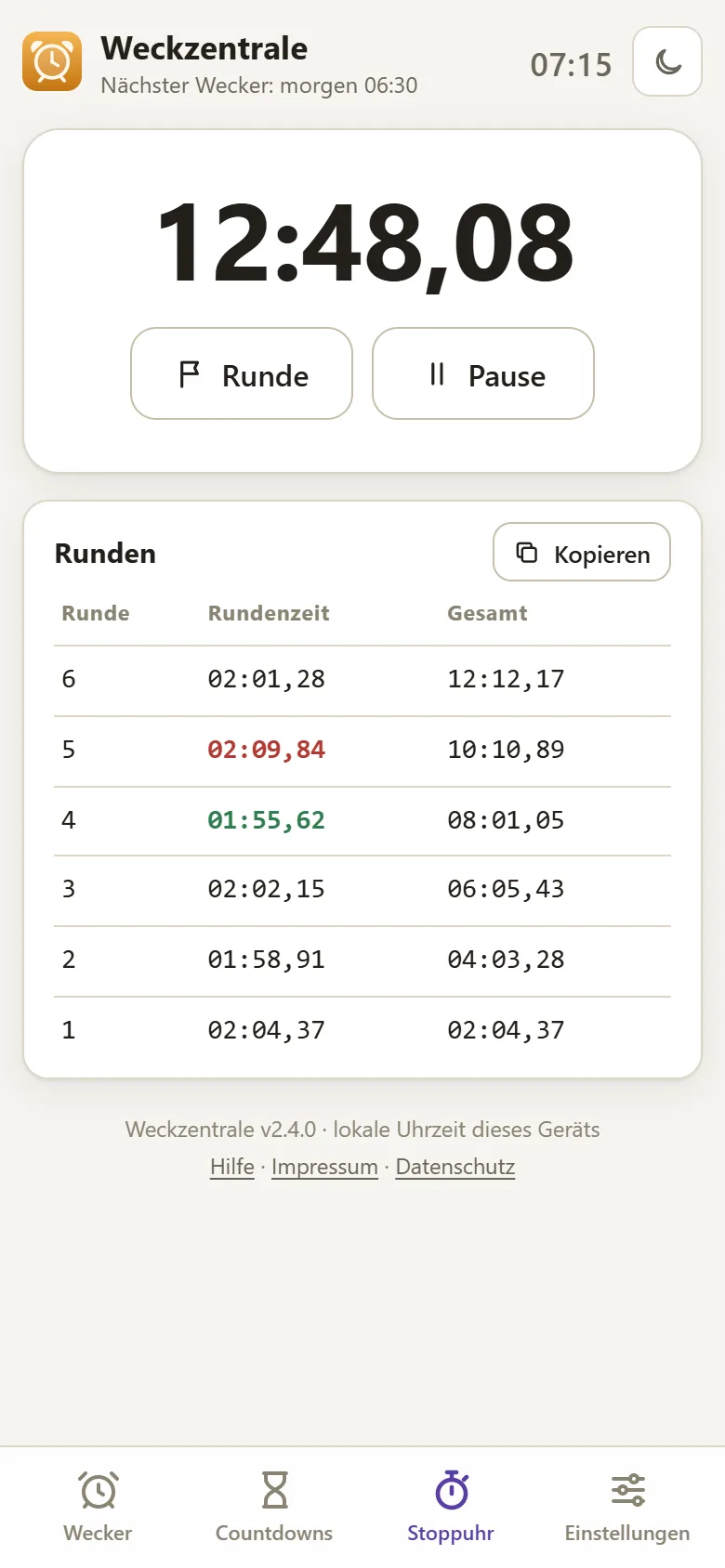
Sobald mindestens eine Runde aufgezeichnet ist, erscheint über der Rundentabelle der Knopf Kopieren. Er legt alle Runden als Text in die Zwischenablage: eine Kopfzeile und darunter eine Zeile je Runde, die Spalten getrennt durch Tabulatoren. Anders als in der App steht dabei die erste Runde oben.
| Runde | Rundenzeit | Gesamt |
|---|---|---|
| Runde 1 | 01:23,45 | 01:23,45 |
| Runde 2 | 01:19,80 | 02:43,25 |
| Runde 3 | 01:21,07 | 04:04,32 |
Die Zeiten haben das Format Minuten, Sekunden und Hundertstel. Ab einer Stunde steht die Stundenzahl davor, etwa „1:02:03,04“. Die Stoppuhr hebt bis zu 500 Runden auf. Die farbige Markierung der schnellsten und langsamsten Runde gibt es nur in der App – in Excel rechnest du sie mit einer Formel nach.
Schritt für Schritt in Excel
- Runden aufzeichnen
In der App unten auf Stoppuhr tippen, mit Start beginnen und mit Runde jede Zwischenzeit festhalten.
- Kopieren, bevor du zurücksetzt
Auf Kopieren tippen – die App meldet „Runden kopiert“. Erst danach Zurücksetzen wählen, denn das löscht Zeit und Runden.
- In Excel einfügen
Eine leere Zelle wie A1 anklicken und mit Strg+V einfügen. Excel verteilt Runde, Rundenzeit und Gesamtzeit von selbst auf die Spalten A bis C und erkennt die Zeiten als Zeitwerte.
- Hundertstel sichtbar machen
Die Spalten B und C markieren, mit Strg+1 „Zellen formatieren“ öffnen, unter „Benutzerdefiniert“ als Typ
[mm]:ss,00eintragen und bestätigen.
Warum Excel zuerst nur eine Nachkommastelle zeigt
Beim Einfügen wählt Excel für Zeiten wie „01:23,45“ das Zahlenformat mm:ss,0. Die Zelle zeigt dann „01:23,4“, gespeichert ist aber der genaue Wert – das Format bestimmt nur die Anzeige. Mit [mm]:ss,00 erscheinen beide Hundertstel.
Die eckigen Klammern haben eine eigene Aufgabe: Ohne sie zählt Excel die Minuten nur bis 59 und beginnt dann wieder bei null. Eine Gesamtzeit von 61 Minuten sähe aus wie „01:00,00“. Mit [mm] steht dort „61:00,00“. Für lange Einheiten eignet sich [h]:mm:ss,00, das zeigt „1:01:00,00“.
Runden auswerten
Excel speichert eine Zeit als Bruchteil eines Tages. Deshalb rechnen die üblichen Funktionen direkt mit den eingefügten Werten. Für zehn Runden in den Zeilen 2 bis 11:
| Frage | Formel | Zahlenformat |
|---|---|---|
| Durchschnittliche Runde | =MITTELWERT(B2:B11) | [mm]:ss,00 |
| Schnellste Runde | =MIN(B2:B11) | [mm]:ss,00 |
| Langsamste Runde | =MAX(B2:B11) | [mm]:ss,00 |
| Rundenzeit in Sekunden | =B2*86400 | 0,00 |
| Abweichung vom Schnitt in Sekunden | =(B2-MITTELWERT($B$2:$B$11))*86400 | +0,00;-0,00;0,00 |
Die letzte Zeile hat einen Grund: War eine Runde schneller als der Durchschnitt, ist die Differenz negativ. Negative Zeiten kann Excel im üblichen Datumssystem nicht darstellen und füllt die Zelle mit Rautenzeichen. Mit 86.400 malgenommen – so viele Sekunden hat ein Tag – wird aus der Zeit eine normale Zahl wie „-1,64“.
Die Sekunden-Spalte ist auch die beste Grundlage für ein Liniendiagramm: Es zeigt auf einen Blick, ob das Tempo über die Runden gleichmäßig blieb.
Wenn alles in einer Spalte landet
Am einfachsten ist es, auf demselben Gerät zu kopieren und einzufügen. Nimmst du die Zeiten am Handy und wertest sie am PC aus, kannst du den Text etwa in eine E-Mail an dich selbst einfügen und am PC von dort kopieren. Manche Programme machen dabei aus Tabulatoren Leerzeichen – dann steht jede Zeile vollständig in Spalte A. So trennst du sie wieder:
- Spalte A markieren
Die Zeilen mit den Runden auswählen.
- Text in Spalten
Im Menüband unter „Daten“ auf „Text in Spalten“ klicken, „Getrennt“ wählen und als Trennzeichen „Leerzeichen“ ankreuzen.
- Kopfzeile anpassen
Weil „Runde 1“ ein Leerzeichen enthält, stehen Wort und Nummer danach in zwei Spalten, die Zeiten in C und D. Die Kopfzeile rückt um eine Spalte nach links – ihre Beschriftungen einfach verschieben.
Google Tabellen und andere Programme
In Google Tabellen stellst du das Zahlenformat über Format → Zahl → „Datum und Uhrzeit (benutzerdefiniert)“ ein. Für Zeitspannen kennt Google Tabellen eigene Zeichen, etwa [m+] für abgelaufene Minuten; zwei Nullen nach den Sekunden stehen für Hundertstel. Wie die Tabelle eingefügte Zeiten mit Komma liest, hängt vom eingestellten Gebietsschema ab. Ein schneller Test zeigt, ob gerechnet werden kann: Liefert =B2*86400 eine Zahl wie 83,45, sind die Zeiten als Zeitwerte angekommen. Dieser Test funktioniert auch in anderen Tabellenprogrammen.
Trainings über Wochen vergleichen
Für den Vergleich mehrerer Einheiten hat sich eine einfache Ordnung bewährt: Jede Einheit bekommt ein eigenes Tabellenblatt mit dem Datum als Namen, oder du fügst alle Runden untereinander ein und ergänzt eine Spalte mit dem Datum. Die Spalte „Gesamt“ zeigt dabei, nach welcher Zeit die Hälfte oder drei Viertel der Strecke geschafft waren. Was Rundenzeit und Zwischenzeit unterscheidet, erklärt das Glossar unter Rundenzeit.
Die Stoppuhr misst mit der Uhr des Geräts und ist für Training und Alltag gedacht, nicht für offizielle Zeitnahmen. Sie wird nicht mit anderen Geräten synchronisiert: Kopiert werden kann nur auf dem Gerät, auf dem die Runden entstanden sind. Mehr zur Stoppuhr steht unter Stoppuhr mit Rundenzeiten.
Stand: September 2026 · Weckzentrale 2.6.1 · Einfügen, Formate und Formeln nachgestellt in Excel für Microsoft 365 (deutsch)
- Microsoft: Richtlinien zum Anpassen eines Zahlenformats
- Microsoft: ZEIT (Funktion) – Zeiten als Bruchteile eines Tages
- Microsoft: Aufteilen von Text in verschiedene Spalten mit dem Textkonvertierungs-Assistenten
- Google: Zahlen in einer Tabelle formatieren