Auf Android fühlt sich die Weckzentrale nach der Installation an wie eine App aus dem Play Store: eigenes Symbol, eigenes Fenster, Benachrichtigungen mit Knöpfen. Der Weg dahin führt über Chrome und dauert keine Minute.
Das brauchst du
- Ein Android-Handy oder -Tablet mit aktuellem Chrome. Andere Browser können Web-Apps ebenfalls installieren, die Menüpunkte heißen dort aber anders.
- Eine Internetverbindung für die Installation und später für Hintergrund-Push.
- Die richtige Adresse: Installiert wird app.wecker.pro. Die Informationsseite wecker.pro ist nicht die App.
Installation mit Chrome
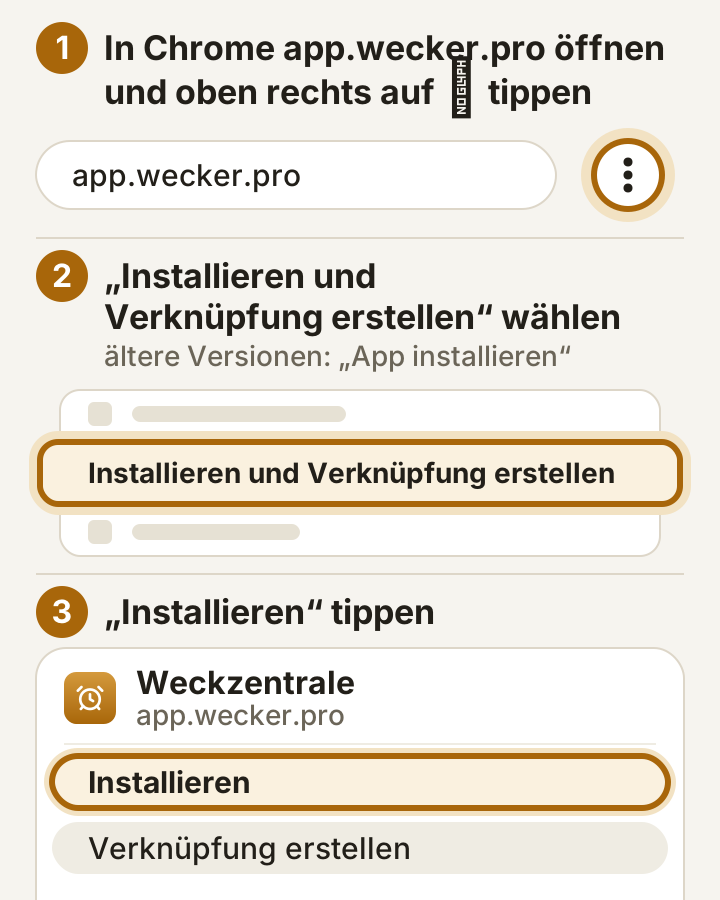
- app.wecker.pro öffnen
Chrome starten und die Adresse eingeben. Die Weckzentrale lädt sofort, ein Konto braucht es nicht.
- Menü ⋮ antippen
Die drei Punkte sitzen oben rechts neben der Adressleiste.
- „Installieren und Verknüpfung erstellen“
So heißt der Menüpunkt in aktuellen Chrome-Versionen.
- „Installieren“ antippen
Chrome fragt, wie die App auf den Startbildschirm kommen soll. Installieren wählen. Kurz darauf meldet Chrome, dass die Weckzentrale dem Startbildschirm hinzugefügt wurde.
- Über das Symbol starten
Die Weckzentrale über das neue Symbol öffnen. Der Einrichtungsassistent erklärt danach jede Berechtigung einzeln.
Installieren oder Verknüpfung: der Unterschied
Nach „Installieren und Verknüpfung erstellen“ bietet Chrome zwei Möglichkeiten an. Für die Weckzentrale ist nur eine die richtige:
- Eigenes Fenster ohne Adressleiste
- Eigenes Symbol auf dem Startbildschirm
- Lässt sich wie jede App unter Einstellungen → Apps deinstallieren
- Symbol mit Chrome-Logo
- Öffnet die Weckzentrale als normalen Tab in Chrome
- Kein eigenes App-Fenster
Wer versehentlich eine Verknüpfung angelegt hat, entfernt sie vom Startbildschirm und wiederholt die Installation mit „Installieren“.
Noch schneller: direkt aus der App
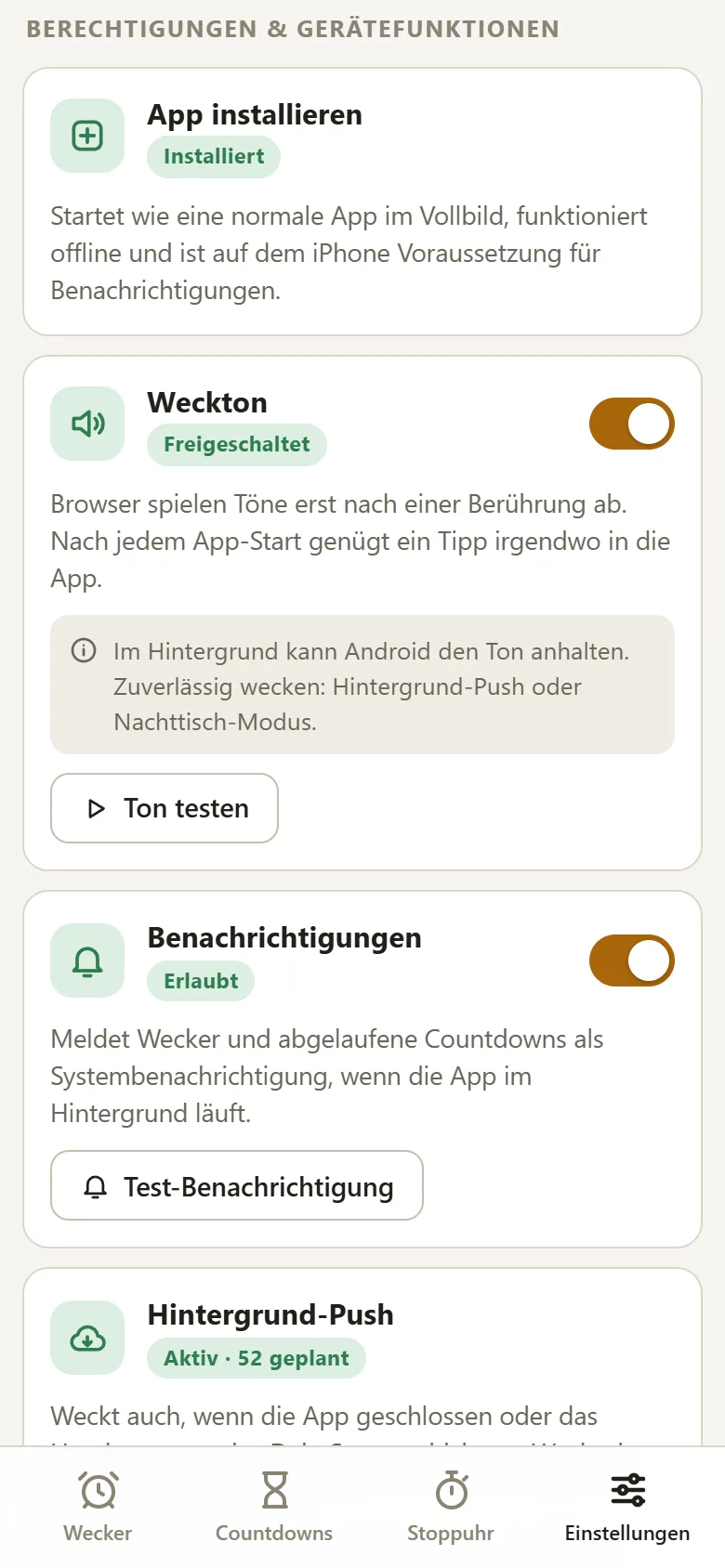
Die Weckzentrale merkt, wenn Chrome die Installation anbietet. Dann steht unter Einstellungen in der Karte „App installieren“ der Knopf Jetzt installieren, der denselben Dialog öffnet. Nach der Installation zeigt die Karte „Installiert“.
Ältere Chrome-Versionen und andere Browser
In älteren Chrome-Versionen heißt der Menüpunkt „App installieren“ oder „Zum Startbildschirm hinzufügen“. Der Ablauf ist derselbe; ein Update von Chrome über den Play Store schadet trotzdem nicht.
Samsung Internet, Firefox und andere Browser legen Web-Apps ebenfalls auf den Startbildschirm, meist über ihr Menü. Die Bezeichnungen unterscheiden sich von Version zu Version. Entscheidend ist, dass am Ende ein eigenes App-Symbol entsteht und kein Lesezeichen.
Deine Wecker sind schon da
Anders als auf dem iPhone teilen sich auf Android der Browser-Tab und die mit demselben Browser installierte App die gespeicherten Daten. Wecker, die du vorher in Chrome angelegt hast, erscheinen deshalb gleich in der installierten App. Für den Umzug auf ein neues Handy gibt es unter Einstellungen → Daten die Sicherung oder den Sync-Code. Für iPhone und iPad gilt ein anderer Weg, beschrieben in Wecker-App auf dem iPhone installieren.
Drei Einstellungen nach der Installation
- Benachrichtigungen erlauben
Unter Einstellungen in der Karte „Benachrichtigungen“ auf Erlauben tippen und die Nachfrage bestätigen.
- Hintergrund-Push aktivieren
In der Karte „Hintergrund-Push“ auf Aktivieren tippen und mit Test in 30 s bei gesperrtem Handy prüfen, ob die Nachricht ankommt. Ohne Push klingelt die Weckzentrale nur, solange sie geöffnet ist.
- Eigenen Ton für Push festlegen
Benachrichtigungen spielen den Ton, den Android dafür vorsieht. Einen anderen stellst du so ein: lange auf das App-Symbol tippen → App-Info → Benachrichtigungen → Kategorie → Ton. Je nach Hersteller sehen die Menüs etwas anders aus.
Abkürzungen am App-Symbol
Hältst du den Finger auf das Symbol der installierten Weckzentrale, bietet Android Abkürzungen an: zu einem neuen Countdown, zur Stoppuhr und zum Nachttisch-Modus. Ein Tipp öffnet die App direkt an dieser Stelle.
Energiesparen und „Bitte nicht stören“
- Akku-Optimierung: Kommen Push-Nachrichten verspätet, die Weckzentrale beziehungsweise Chrome von der Akku-Optimierung ausnehmen.
- Bitte nicht stören: Der Modus lässt Benachrichtigungen nur von ausgewählten Apps durch. Soll dich die Weckzentrale per Push wecken, gehört sie zu den erlaubten Apps.
- Ton im Hintergrund: Verlässt du die geöffnete App, kann Android ihren Weckton anhalten. Zuverlässig wecken Hintergrund-Push oder der Nachttisch-Modus.
Deinstallieren
Die Weckzentrale lässt sich wie jede App entfernen: unter Einstellungen → Apps → Alle Apps anzeigen, dort die Weckzentrale auswählen und „Deinstallieren“ tippen. Wer die Wecker behalten möchte, exportiert vorher eine Sicherung.
Auch installiert gilt: Geöffnet spielt die Weckzentrale den gewählten Weckton, geschlossen meldet sie sich nur über Hintergrund-Push. Die ausführliche Erklärung steht unter „Wie zuverlässig klingelt es?“.