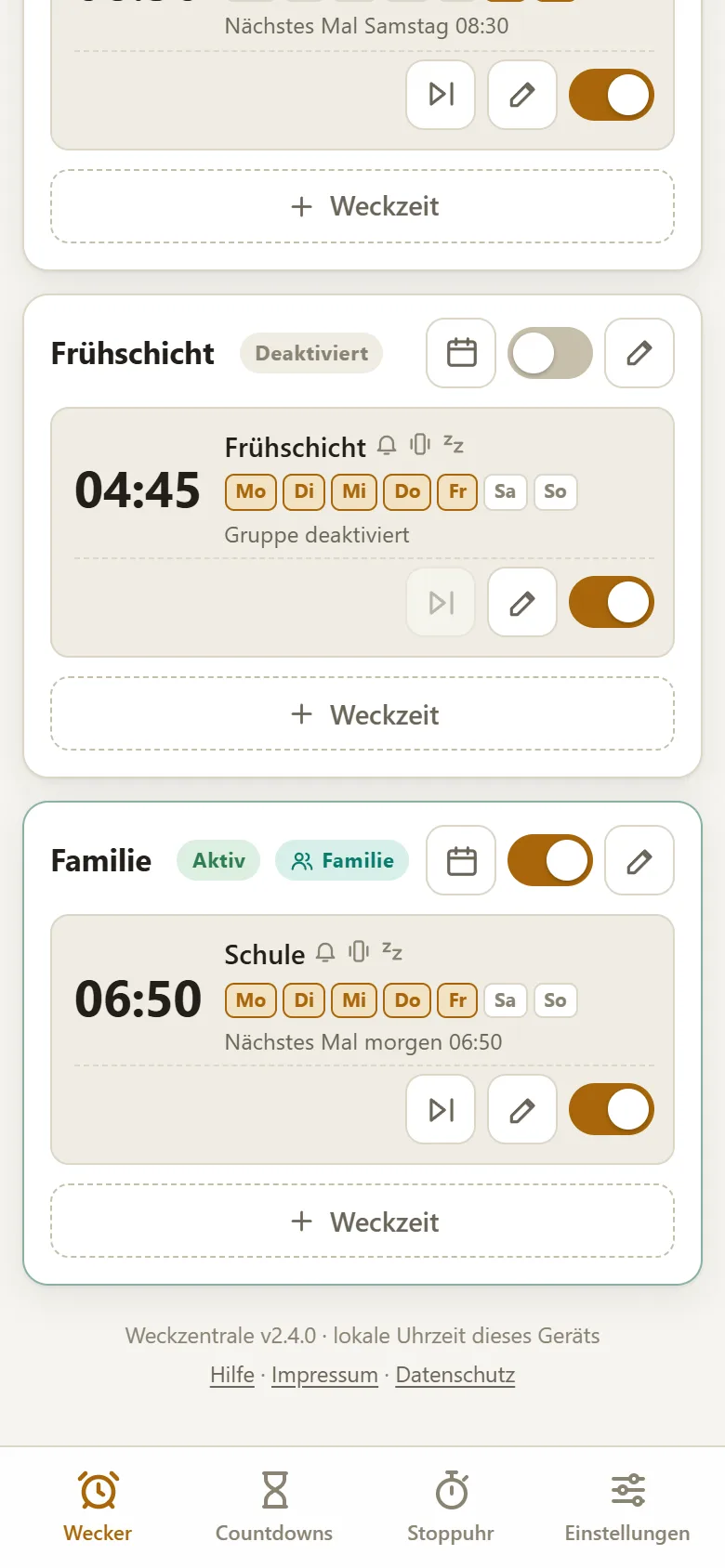
Morgens müssen alle zur gleichen Zeit aus dem Haus, die Kinder zur Schule, die Eltern zur Arbeit. Statt vier Wecker auf vier Handys zu stellen, legst du in der Weckzentrale einen gemeinsamen an – er klingelt bei allen, und wer zuerst wach ist, stoppt ihn für alle.
So funktionieren gemeinsame Bereiche
Ein Bereich ist eine gemeinsame Ablage für Wecker-Gruppen und Countdowns, zum Beispiel „Familie“, „WG“ oder „Team“. Alle Mitglieder sehen die Einträge des Bereichs und können sie ändern. Klingelt ein gemeinsamer Wecker, klingelt er bei jedem Mitglied, das „Auf diesem Gerät klingeln“ eingeschaltet hat – in der geöffneten App und per Push.
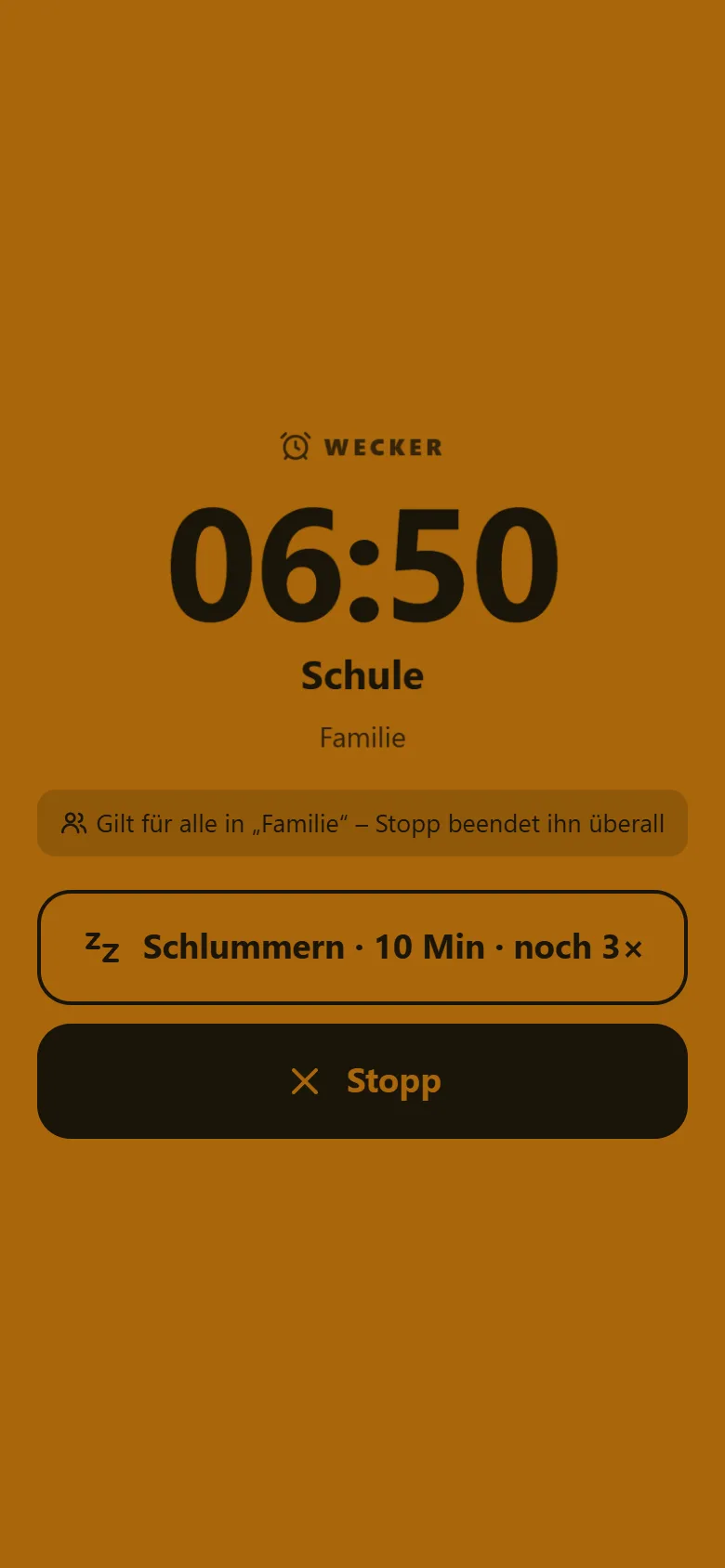
- Stopp oder Schlummern bei einem Mitglied gilt für alle. Tippt jemand auf Stopp, verstummt der Wecker überall.
- Eine weggewischte Benachrichtigung gilt nur für das eigene Gerät – die anderen werden weiter geweckt.
- Wer nicht geweckt werden will, schaltet „Auf diesem Gerät klingeln“ aus und sieht die Wecker trotzdem.
- Kein Konto: Eingeladen wird per Link oder Code.
Bereich anlegen und einladen
- Bereich anlegen
In der App Einstellungen → Synchronisierung & Teilen öffnen und unter „Gemeinsame Bereiche“ auf Bereich anlegen tippen. Name des Bereichs und deinen eigenen Namen eingeben – so sehen die anderen, wer etwas geändert hat.
- Einladen
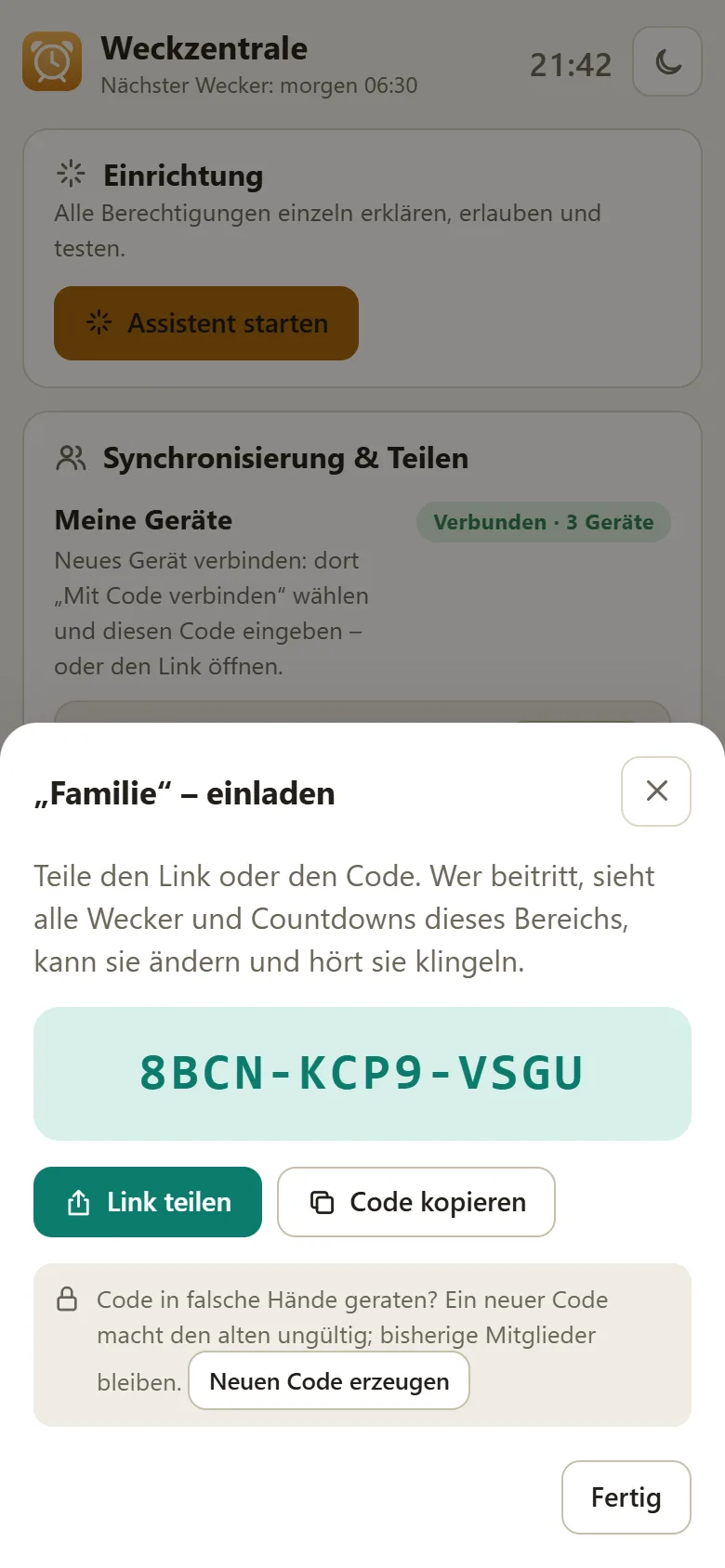
Die App zeigt sofort den Einladungscode. Mit Link teilen schickst du ihn per Messenger, mit Code kopieren gibst du ihn anders weiter.
- Beitreten
Die anderen öffnen den Link oder wählen „Mit Code beitreten“, geben ihren Namen ein und tippen auf Beitreten.
- Wecker anlegen
Beim Anlegen des Bereichs entsteht eine erste gemeinsame Wecker-Gruppe. Wecker darin gelten für alle. Auch bestehende Gruppen lassen sich beim Bearbeiten in den Bereich verschieben.
Die ausführliche Schritt-für-Schritt-Anleitung steht im Ratgeber Gemeinsamen Wecker einrichten und Familie einladen.
Wofür sich gemeinsame Wecker eignen
Ein Wecker „Schule“ an Schultagen, eine Pause für die Ferien – und wer als Erstes wach ist, stoppt ihn für alle.
Ein gemeinsamer Countdown für die Waschmaschine, damit die nächste Ladung nicht stundenlang wartet.
Dieselbe Weckzeit auf zwei Handys – ein Stopp, und beide Geräte sind still.
Ein Countdown bis zur Abfahrt oder zum Beginn, den alle Beteiligten sehen und hören.
Mitglieder verwalten
Unter Mitglieder siehst du, wer dabei ist, wann ein Gerät zuletzt abgeglichen hat und wer „stumm“ oder „ohne Push“ ist. Dort änderst du auch deinen Namen im Bereich. Wer einen Bereich angelegt hat, verwaltet ihn und kann Mitglieder entfernen oder einen neuen Code erzeugen – der alte Code und alte Einladungslinks funktionieren danach nicht mehr, bisherige Mitglieder bleiben dabei. Jedes Mitglied kann einen Bereich jederzeit verlassen.
Push ist wichtig: Bei Mitgliedern mit geschlossener App klingelt ein gemeinsamer Wecker nur mit eingerichtetem Hintergrund-Push. Gleichzeitige Änderungen: Die zuletzt gemachte Änderung gewinnt. Zeitzone: Gemeinsame Wecker gelten in der Zeitzone des Geräts, das zuletzt geplant hat – gedacht für Mitglieder in derselben Zeitzone. Eigene Töne werden nicht übertragen; die anderen hören ihren Ersatzton.
Grenzen: bis zu 50 Mitglieder je Bereich, 20 Bereiche je Gerät und 3.000 Einträge je Bereich. Nach zehn falschen Codes in 15 Minuten wird der Absender vorübergehend gesperrt.
Wer den Code kennt, kann dem Bereich beitreten und alle Wecker darin sehen und ändern. Gib ihn nur an Personen weiter, die mitmachen sollen. Für gemeinsame Bereiche speichert der Server die Wecker, Countdowns, Gruppen- und Anzeigenamen – mehr dazu unter Deine Daten in der App.
Häufige Fragen
Klingelt ein gemeinsamer Wecker wirklich bei allen?
Bei allen Mitgliedern, die „Auf diesem Gerät klingeln“ eingeschaltet haben: in der geöffneten App sofort, bei geschlossener App per Push – vorausgesetzt, Hintergrund-Push ist auf dem jeweiligen Gerät eingerichtet.
Was passiert, wenn einer auf Stopp tippt?
Der Wecker verstummt bei allen Mitgliedern. Dasselbe gilt fürs Schlummern: Der Wecker klingelt dann bei allen gemeinsam wieder. Nur das Wegwischen einer Benachrichtigung gilt allein für das eigene Gerät.
Brauchen alle ein Konto?
Nein. Eingeladen wird per Link oder Code, jedes Mitglied gibt nur einen Anzeigenamen ein.
Wie entferne ich jemanden aus dem Bereich?
Wer den Bereich angelegt hat, entfernt Mitglieder unter „Mitglieder“. Damit die Person nicht erneut beitreten kann, zusätzlich einen neuen Code erzeugen.