Die meisten Timer können genau einen Countdown. Beim Kochen, beim Lernen oder am Waschtag laufen aber oft drei Dinge gleichzeitig. In der Weckzentrale startest du so viele Countdowns, wie du brauchst – jeder mit eigenem Namen, Ton und Fortschrittsbalken.
Countdown starten
- Bereich Countdowns öffnen
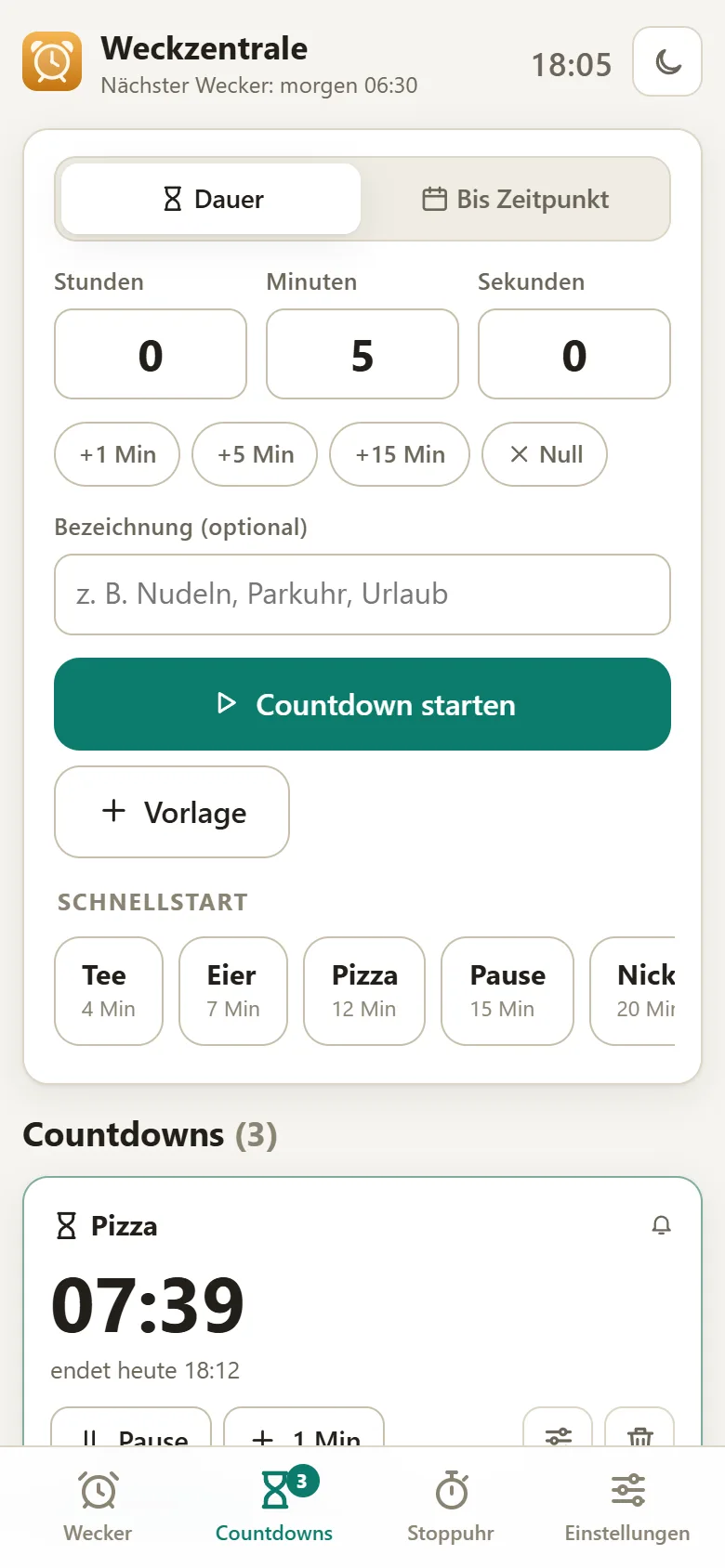
Unten in der App auf Countdowns tippen. Oben steht das Eingabefeld für einen neuen Countdown.
- Dauer eingeben
Stunden, Minuten und Sekunden eintippen oder mit +1 Min, +5 Min und +15 Min zusammenklicken. Null setzt die Eingabe zurück.
- Bezeichnung vergeben
Optional, aber hilfreich: „Nudeln“, „Parkuhr“ oder „Pause“. Der Name steht später auf der Karte und im Klingel-Bildschirm.
- Starten
Countdown starten – und schon kannst du den nächsten anlegen.
Schnellstart-Vorlagen
Für wiederkehrende Zeiten gibt es Vorlagen. Ab Werk sind das Tee (4 Minuten), Eier (7), Pizza (12), Pause (15), Nickerchen (20) und Wäsche (60). Ein Tipp auf eine Vorlage startet sofort einen weiteren Countdown. Über + Vorlage speicherst du die aktuelle Eingabe als neue Vorlage, unter Bearbeiten änderst du Namen und Minuten oder löschst Vorlagen, die du nicht brauchst.
Was jede Countdown-Karte kann
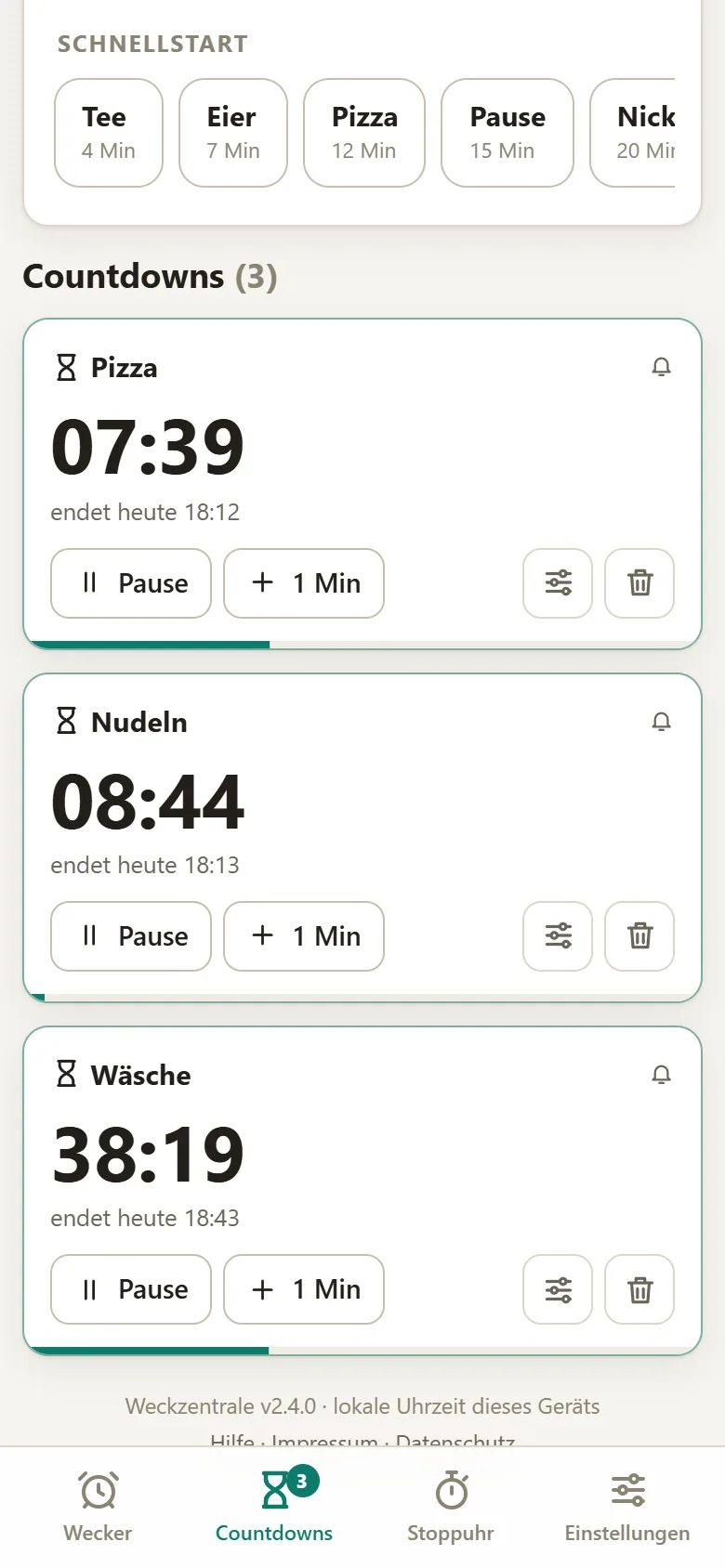
- Pause und Weiter – ein pausierter Countdown behält seine Restzeit
- +1 Minute – wenn die Pizza doch noch etwas braucht, auch direkt im Klingel-Bildschirm
- Neu starten nach dem Ablauf und Zurücksetzen im pausierten Zustand
- Umbenennen per Tipp auf den Namen
- Ton, Lautstärke, Vibration und Push je Countdown über das Regler-Symbol
- Abgelaufene entfernen räumt alle fertigen Countdowns auf einmal weg
Countdown bis zu einem Datum
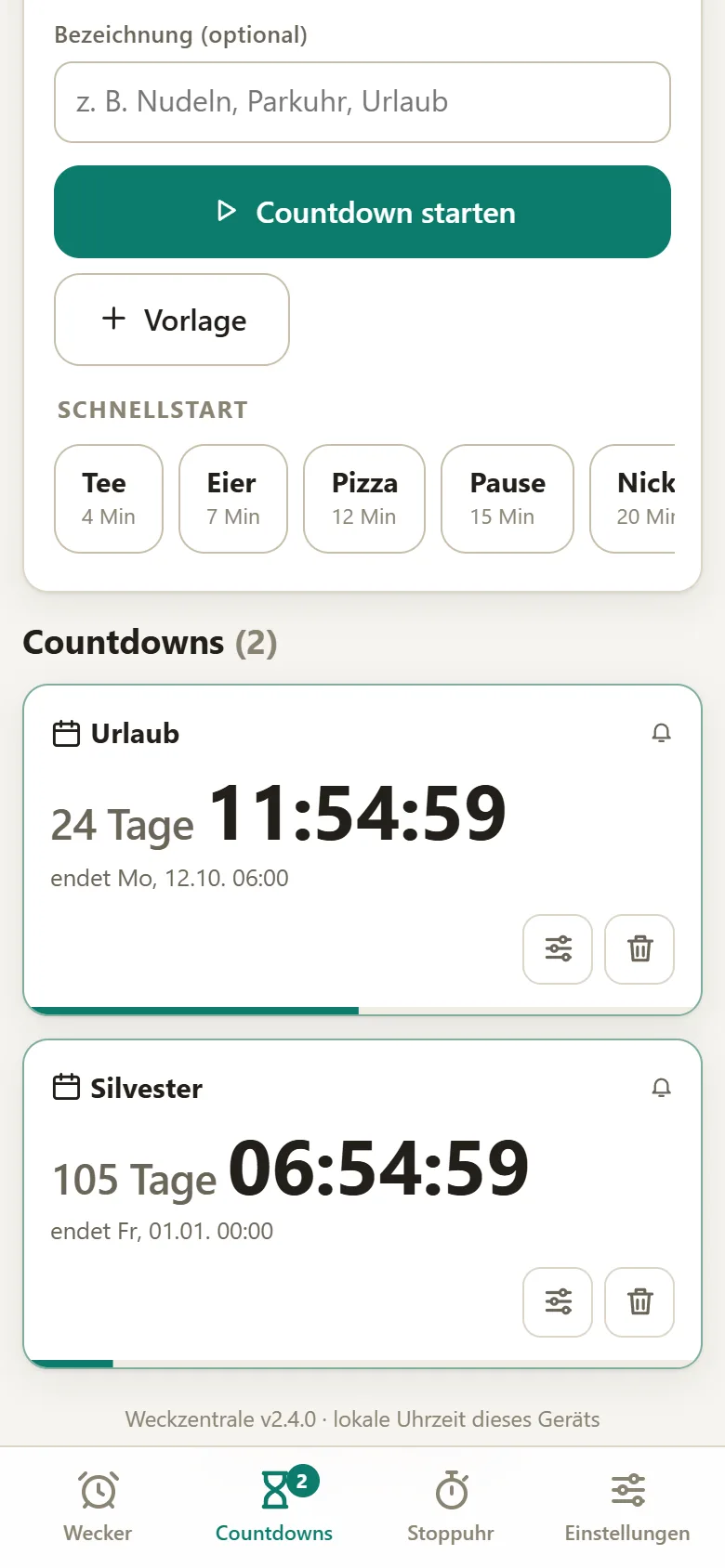
Im Modus Bis Zeitpunkt zählt ein Countdown nicht eine Dauer herunter, sondern die Zeit bis zu einem Termin – zum Urlaub, zum Abflug, zur Prüfung oder zu Silvester. Ab einem Tag Restzeit zeigt die Karte zusätzlich die Tage an. Du kannst beliebig viele solcher Countdowns neben den kurzen Timern laufen lassen. Wie viele Tage es bis zu einem Termin noch sind, zeigt auch der Rechner Countdown bis Datum – mit einem Knopf, der den Termin direkt in die App übernimmt.
Wenn mehrere gleichzeitig ablaufen
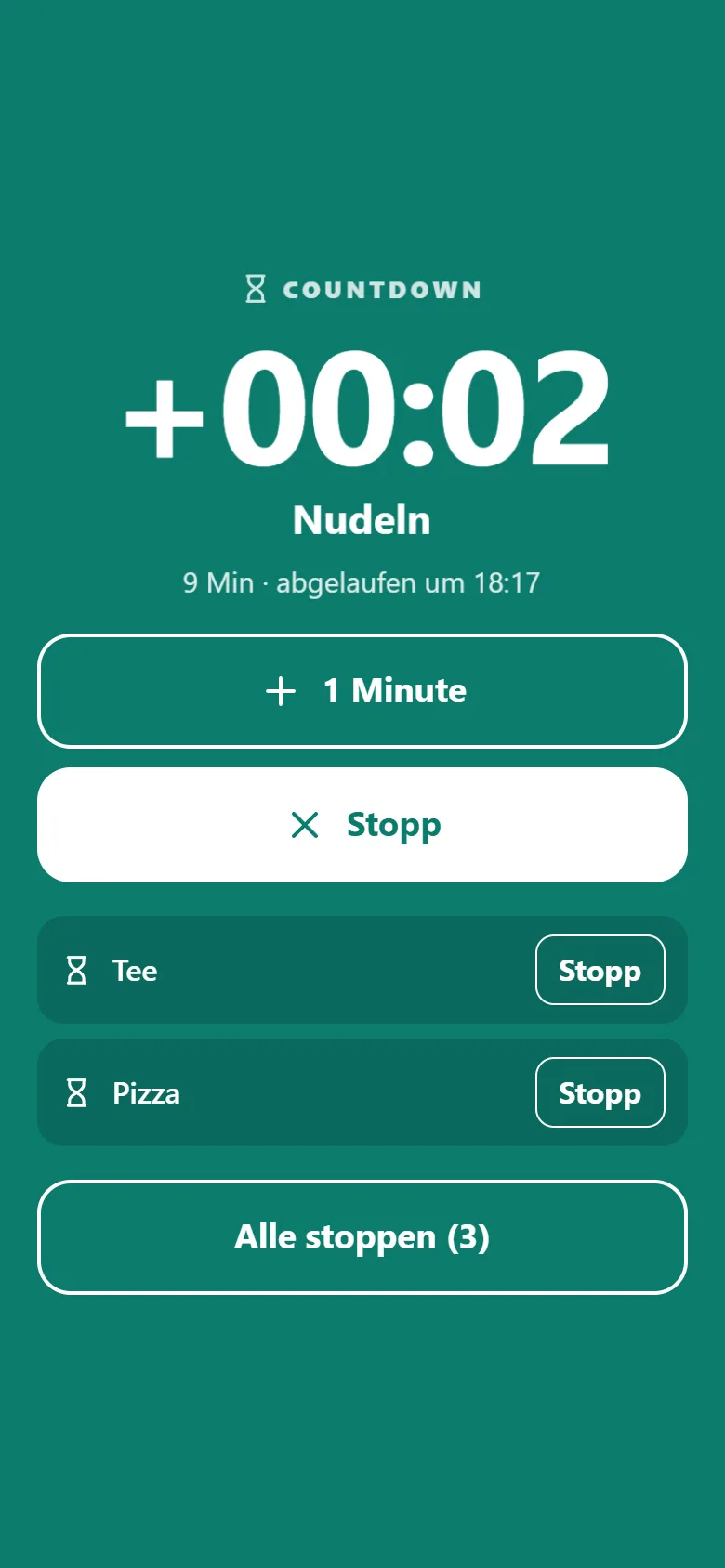
Laufen zwei Countdowns zur selben Zeit ab, zeigt der Klingel-Bildschirm den obersten groß und die übrigen in einer Liste darunter – jeder mit eigenem Stopp-Knopf. Alle stoppen beendet alle auf einmal. Beim Countdown gibt es statt Schlummern den Knopf 1 Minute, der ihn um eine Minute verlängert.
Gemeinsame Countdowns
Bist du Mitglied in einem gemeinsamen Bereich, erscheint beim Anlegen das Feld Für. Wählst du dort etwa „Familie“, sehen alle Mitglieder den Countdown, und er klingelt bei allen – praktisch für „Abfahrt in 20 Minuten“ oder die Waschmaschine in der WG. Mehr dazu unter Gemeinsamer Wecker.
Solange Countdowns laufen, hält die App den Bildschirm auf Wunsch an, soweit das Gerät es erlaubt. Schließt du die App, meldet sich ein abgelaufener Countdown nur mit eingerichtetem Hintergrund-Push. Ohne Push zeigt die App beim nächsten Öffnen, wann er abgelaufen ist.
Häufige Fragen
Wie viele Countdowns kann ich gleichzeitig laufen lassen?
Beliebig viele. Jeder Countdown läuft unabhängig und hat eigenen Namen, Ton und Push.
Läuft ein Countdown weiter, wenn ich die App schließe?
Ja, die Zeit läuft weiter, weil die App sich die Endzeit merkt. Eine Meldung bei geschlossener App gibt es aber nur mit eingerichtetem Hintergrund-Push; ohne Push siehst du den Ablauf beim nächsten Öffnen.
Kann ich einen Countdown bis zu einem bestimmten Datum stellen?
Ja, im Modus „Bis Zeitpunkt“. Der Countdown zeigt dann die verbleibenden Tage, Stunden, Minuten und Sekunden bis zum Termin.
Wie lange darf ein Countdown höchstens sein?
Als Dauer bis zu 999 Stunden. Längere Zeiträume stellst du am einfachsten als Countdown bis zu einem Zeitpunkt ein.