Ein Küchenwecker kann eine Zeit messen. Beim Kochen laufen aber oft drei gleichzeitig: das Wasser für die Nudeln, die Soße und das Blech im Ofen. Wer dafür nur einen Timer hat, rechnet im Kopf – und irgendwann ist etwas verkocht. Mit ein wenig Planung und einem Countdown je Topf wird alles gleichzeitig fertig.
Rückwärts planen: der Garzeiten-Fahrplan
Der wichtigste Trick hat mit Technik nichts zu tun: Rechne vom Zeitpunkt aus, zu dem gegessen wird. Jede Komponente bekommt eine Startzeit, die sich aus ihrer Garzeit ergibt. Was am längsten braucht, beginnt zuerst; was nur ein paar Minuten zieht, kommt zuletzt dazu. Vorbereitungszeiten wie das Vorheizen des Ofens oder das Aufkochen des Wassers gehören mit in die Rechnung.
| Uhrzeit | Schritt | Countdown |
|---|---|---|
| 18:15 | Ofen vorheizen | „Ofen heizt“ – 10 Min |
| 18:25 | Gemüse aufs Blech | „Ofengemüse“ – 35 Min |
| 18:35 | Nudelwasser aufsetzen | – |
| 18:40 | Soße ansetzen | „Soße“ – 20 Min |
| 18:49 | Nudeln ins kochende Wasser | „Nudeln“ – 11 Min |
| 19:00 | Alles ist fertig | – |
Die genauen Minuten nennen Rezept und Packung – sie hängen von Sorte, Menge und Herd ab. Den Fahrplan kannst du auf einen Zettel schreiben oder einfach im Kopf behalten: Entscheidend ist, dass jede Startzeit feststeht, bevor der erste Topf auf dem Herd steht.
Einen Countdown je Topf
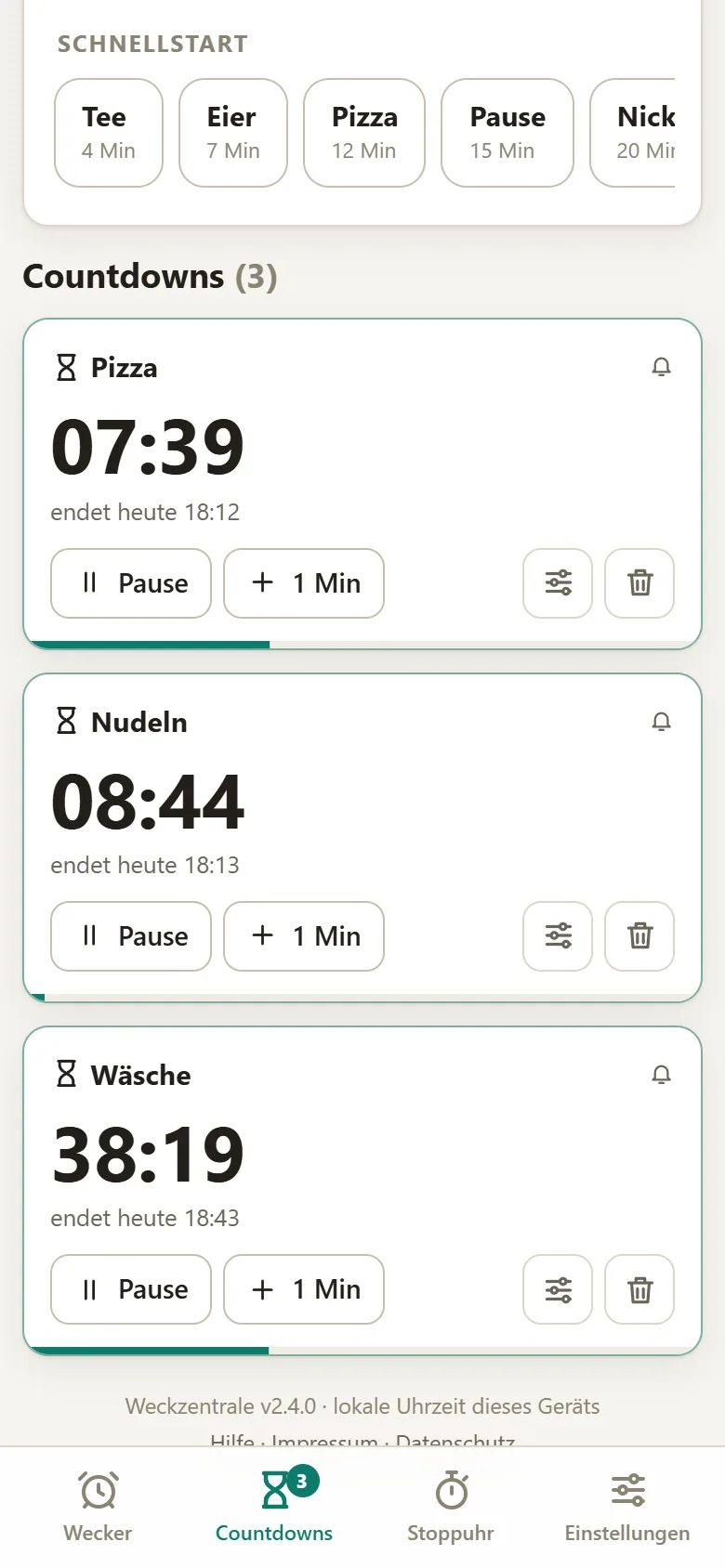
Die meisten Timer-Apps und Küchenwecker zählen eine Zeit herunter. Die Weckzentrale startet so viele Countdowns, wie du brauchst, und zeigt sie untereinander – die zuerst ablaufenden oben.
- Countdowns öffnen
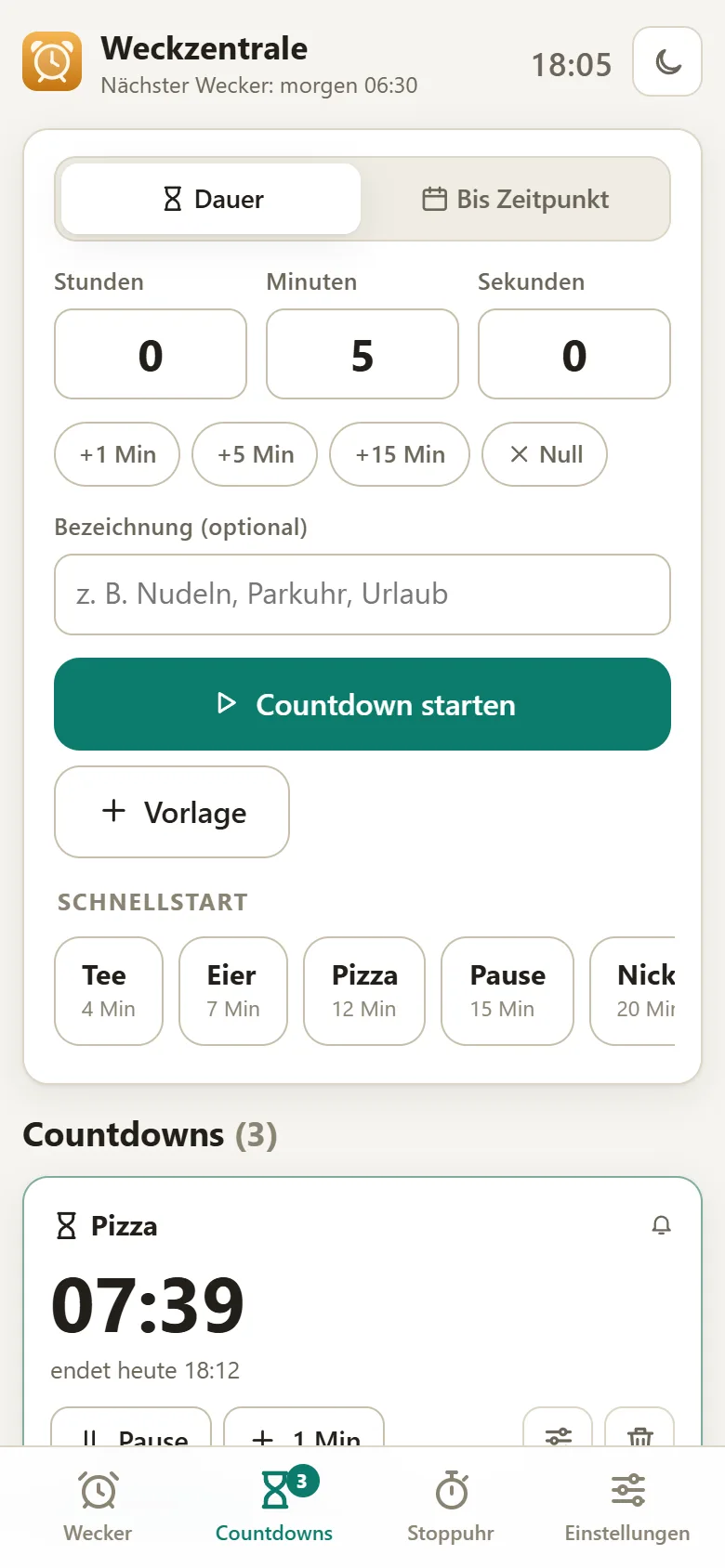
In der App unten auf Countdowns tippen.
- Dauer und Namen eingeben
Minuten eintippen oder mit +1 Min, +5 Min und +15 Min zusammenklicken. Unter „Bezeichnung“ den Topf nennen: „Nudeln“, „Soße“, „Ofen“.
- Starten – und den nächsten anlegen
Countdown starten tippen. Das Eingabefeld ist sofort wieder frei für den nächsten Countdown.
- Nachlegen, wenn es länger dauert
Braucht der Auflauf noch etwas, verlängert 1 Min auf der Karte den laufenden Countdown um eine Minute.
Vorlagen für Gerichte, die du oft kochst
Für Zeiten, die immer wiederkehren, gibt es Schnellstart-Vorlagen. Ab Werk stehen dort Tee (4 Minuten), Eier (7), Pizza (12), Pause (15), Nickerchen (20) und Wäsche (60). Ein Tipp startet sofort einen weiteren Countdown mit diesem Namen. Die sieben Minuten für Eier passen zu den Richtwerten des Bundeszentrums für Ernährung: 5 Minuten für weiche, 6 bis 7 für wachsweiche und 8 bis 10 Minuten für harte Eier der Größen M und L. Eigene Vorlagen legst du an, indem du Dauer und Namen eingibst und auf + Vorlage tippst – etwa „Spaghetti“ mit der Zeit von der Packung deiner Lieblingssorte. Unter Bearbeiten änderst du Minuten und Namen oder löschst Vorlagen, die du nicht brauchst.
Am Ton erkennen, was fertig ist
Wenn drei Countdowns laufen, soll der Klang schon verraten, welcher abgelaufen ist. Jeder Countdown hat deshalb eigene Einstellungen: Das Regler-Symbol auf der Karte öffnet „Ton & Signal“ mit Weckton, Lautstärke und Vibration. Gib dem Ofen zum Beispiel die „Glocke“ und den Nudeln den „Digitalwecker“. Für neue Countdowns legst du den Standard unter Einstellungen → Standardwerte → „Für neue Countdowns“ fest.
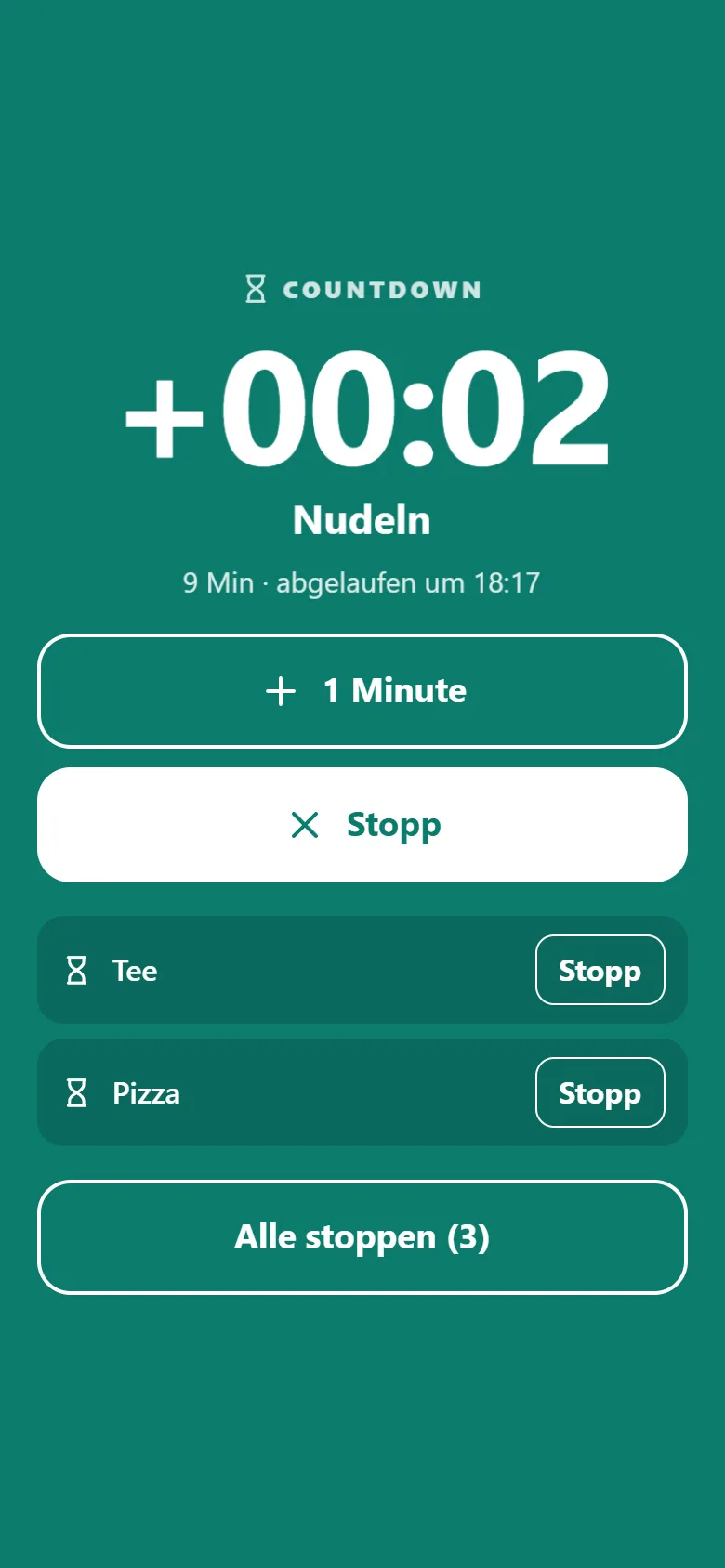
Laufen zwei Countdowns gleichzeitig ab, zeigt der Klingel-Bildschirm alle untereinander, jeden mit eigenem Stopp-Knopf. Alle stoppen beendet alle auf einmal.
Nasse Hände, laute Küche
- Bildschirm bleibt an: Solange Countdowns laufen, hält die App den Bildschirm wach, wenn das Gerät es unterstützt. Einstellbar unter „Bildschirm wach halten“ → „Wann?“.
- Lauter als die Dunstabzugshaube: Die Lautstärke eines Countdowns reicht bis 100 Prozent. Ein kurzer Test mit Testen bei laufendem Abzug zeigt, ob es genügt.
- Nicht zu früh wegräumen: Ein abgelaufener Countdown klingelt, bis du ihn stoppst oder die eingestellte Klingeldauer vorbei ist.
- Handy gesperrt? Die Zeit läuft weiter. Melden kann sich die geschlossene App aber nur mit eingerichtetem Hintergrund-Push. Beim Kochen ist es einfacher, die App offen neben dem Herd liegen zu lassen.
Gemeinsam kochen
Kochen zwei, sollen beide hören, wenn das Blech raus muss. Seid ihr Mitglieder eines gemeinsamen Bereichs, wählst du beim Anlegen unter Für etwa „Familie“ oder „WG“. Alle Mitglieder sehen den Countdown und hören ihn klingeln – auch wenn einer gerade im Wohnzimmer den Tisch deckt. Wie ein Bereich angelegt wird, erklärt der Ratgeber Gemeinsamen Wecker einrichten.
Wo ein Timer nicht reicht
Eine Garzeit ist ein Richtwert. Ob Fleisch oder Geflügel durchgegart ist, hängt von Dicke, Ausgangstemperatur und Ofen ab. Das Bundesinstitut für Risikobewertung (BfR) rät, Speisen beim Garen und Aufwärmen so zu erhitzen, dass sie an allen Stellen mindestens zwei Minuten lang 70 °C erreichen, und das im Zweifel mit einem Fleischthermometer zu prüfen. Ein Timer hilft beim Timing, die Kerntemperatur misst er nicht.
Auch nach dem Essen lohnt ein Countdown: Reste sollen laut BfR innerhalb von wenigen Stunden unter 7 °C abkühlen, große Mengen am besten auf mehrere flache Gefäße verteilt. Ein Countdown „Reste in den Kühlschrank“ erinnert daran, wenn der Abend länger wird.
- Bundeszentrum für Ernährung: Eier: Vom Einkauf in die Küche (Kochzeiten)
- Bundesinstitut für Risikobewertung: Lebensmittelinfektionen im Privathaushalt – Quellen erkennen, Risiken vermeiden (Fragen und Antworten, PDF, 2024)