Manche wachen bei leisem Vogelzwitschern auf, andere erst bei einer Sirene. In der Weckzentrale bekommt jeder Wecker und jeder Countdown seinen eigenen Ton – aus neun eingebauten Klängen oder aus deinen eigenen Dateien.
Die neun eingebauten Klänge
Die eingebauten Töne erzeugt die App selbst über die Audiofunktionen des Browsers. Sie müssen nicht geladen werden und funktionieren deshalb auch offline.
| Klang | Charakter |
|---|---|
| Digitaler Chime | zweitöniger, klarer Signalton – Voreinstellung für neue Wecker |
| Digitalwecker | schnelle Viererfolge wie beim klassischen Radiowecker – Voreinstellung für Countdowns |
| Klassischer Piepton | einfacher, schneller Piepton |
| Sanft ansteigend | ein Ton, der langsam in der Höhe steigt |
| Marimba | vier aufsteigende, weiche Töne |
| Glocke | voller Glockenklang mit langem Nachhall |
| Vogelzwitschern | kurze Zwitscherfolgen, jedes Mal etwas anders |
| Puls | heller Doppelton |
| Alarmsirene | auf- und abschwellender Sirenenton – für Tiefschläfer |
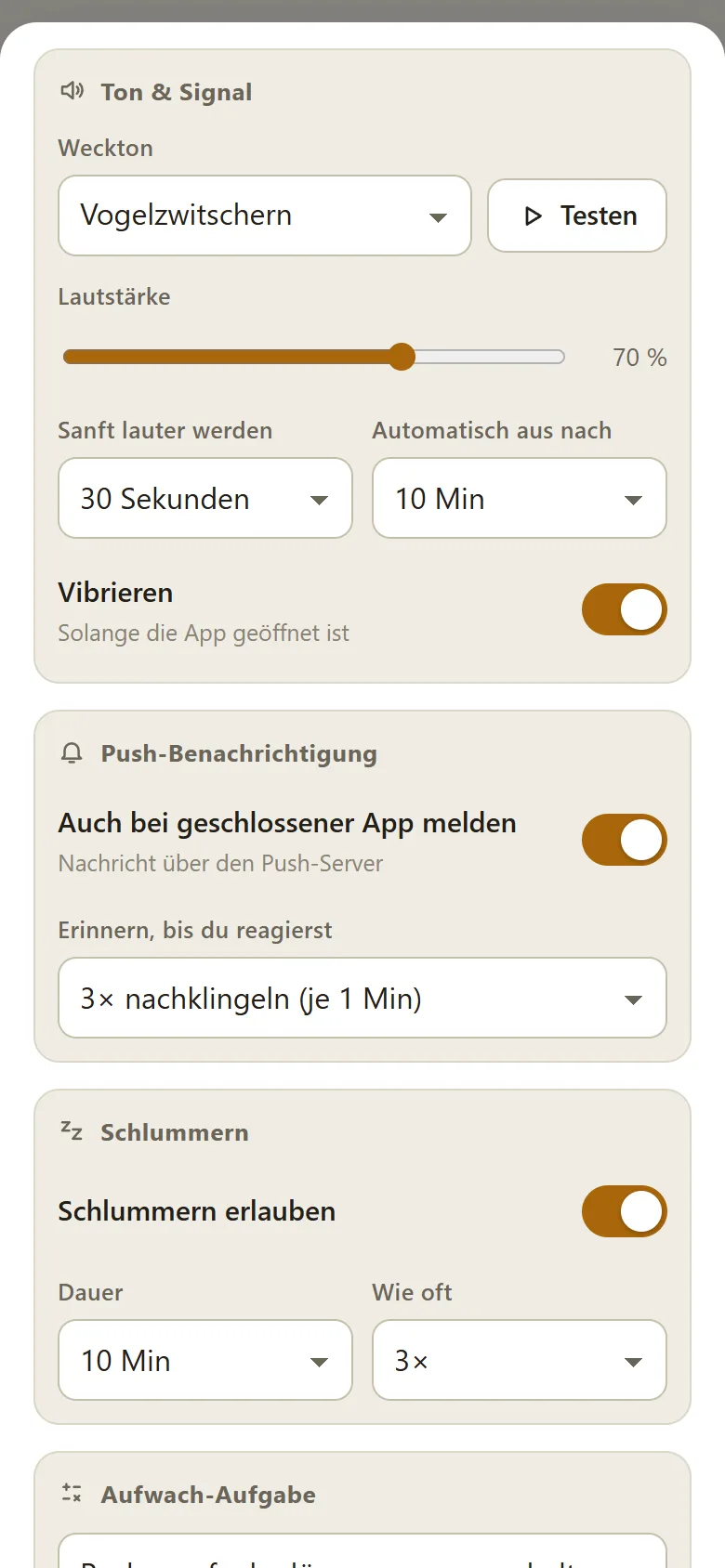
Lautstärke, sanft lauter werden, automatisch aus
Im Abschnitt Ton & Signal jedes Weckers und Countdowns stellst du ein:
- Weckton mit Knopf Testen, der den Klang kurz vorspielt
- Lautstärke von 5 bis 100 Prozent
- Sanft lauter werden: Der Ton beginnt leise und erreicht die volle Lautstärke nach 15 Sekunden, 30 Sekunden, einer oder zwei Minuten
- Automatisch aus nach 1, 2, 3, 5, 10, 15 oder 30 Minuten – falls niemand reagiert
- Vibrieren, solange die App geöffnet ist (auf Geräten, die es unterstützen)
Damit du nicht jeden Wecker einzeln einrichten musst, legst du unter Einstellungen → Standardwerte fest, womit neue Wecker und neue Countdowns starten.
Eigene Wecktöne hinzufügen
Unter Einstellungen → Eigene Wecktöne tippst du auf Ton hinzufügen und wählst eine Audiodatei. Möglich sind MP3, M4A, WAV und OGG bis 8 MB; MP3 funktioniert auf allen Geräten. Der Ton erscheint danach in jeder Tonauswahl unter „Eigene Töne“ und läuft beim Klingeln in Schleife. Welche Formate auf welchem Gerät funktionieren, erklärt die Anleitung Eigenen Weckton hinzufügen.
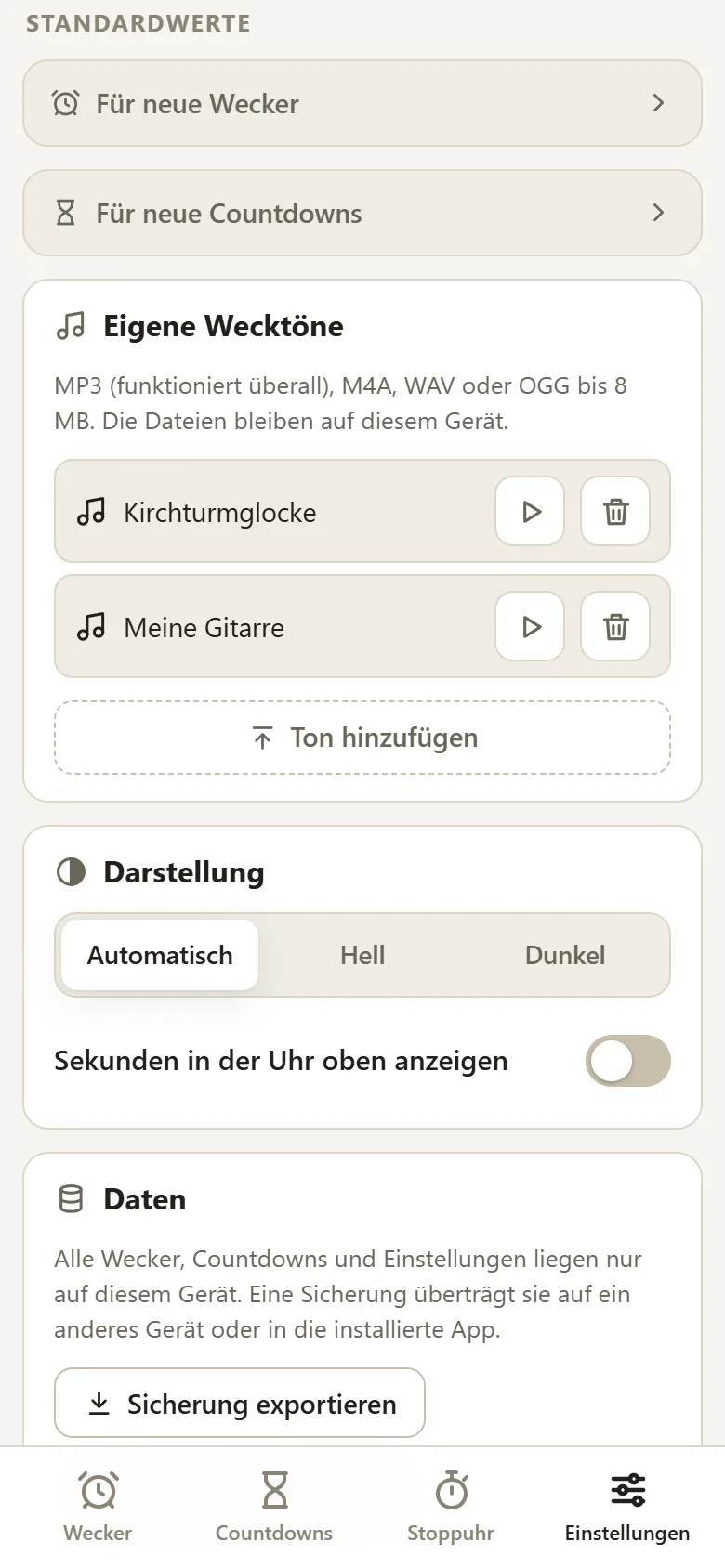
Tondateien werden nicht hochgeladen und nicht synchronisiert. Klingelt ein synchronisierter oder gemeinsamer Wecker auf einem Gerät, das den eigenen Ton nicht kennt, spielt es seinen Ersatzton. Löschst du einen Ton, bekommen alle Wecker, die ihn nutzen, wieder den Standardton.
Töne bei gesperrtem Handy
Die Klänge oben spielt die geöffnete App. Ist sie geschlossen, meldet sich ein Wecker über eine Push-Benachrichtigung, und die klingt so, wie das System es vorgibt:
- Android: Einen eigenen Ton für die Benachrichtigungen legst du im System fest – lange auf das App-Symbol tippen, dann App-Info → Benachrichtigungen.
- iPhone: Push-Nachrichten von Web-Apps kommen mit dem Standard-Mitteilungston. Fokus und „Nicht stören“ können sie stummschalten.
Auf dem iPhone gilt außerdem: Solange die App geöffnet ist, klingelt sie auf neueren iOS-Versionen auch im Lautlos-Modus, wenn die Einstellung „Auch im Lautlos-Modus klingeln“ aktiv ist. Auf älteren Versionen muss der Stummschalter aus sein.
Browser spielen Töne erst ab, nachdem man die Seite einmal berührt hat. Nach jedem Start der App genügt ein Tipp irgendwo hin – ein Hinweis oben in der App erinnert daran.
Häufige Fragen
Kann ich ein eigenes Lied als Weckton verwenden?
Ja, als Datei im Format MP3, M4A, WAV oder OGG bis 8 MB. Füge sie unter Einstellungen → Eigene Wecktöne hinzu; danach ist sie in jedem Wecker und Countdown auswählbar.
Welcher Weckton weckt am sanftesten?
„Sanft ansteigend“, „Vogelzwitschern“ oder „Marimba“, jeweils kombiniert mit „Sanft lauter werden“. Der Ton beginnt dann leise und erreicht die volle Lautstärke erst nach bis zu zwei Minuten.
Warum höre ich bei gesperrtem iPhone nur den Standardton?
Bei geschlossener App kommt der Wecker als Push-Benachrichtigung, und für die nutzt iOS den Standard-Mitteilungston. Eigene Klänge spielt nur die geöffnete App, etwa im Nachttisch-Modus.