Zwei Wochen frei, und am ersten Morgen klingelt um 6:30 Uhr trotzdem der Wecker. Oder umgekehrt: Man schaltet ihn vorher aus und verschläft am ersten Arbeitstag. Eine Pause mit Enddatum löst beides – aber nicht jede Uhr-App bietet sie an.
Die Möglichkeiten im Überblick
| App | Pause mit Datum | Einzelnen Termin auslassen |
|---|---|---|
| Weckzentrale (Android, iPhone, PC) | ja, für eine ganze Gruppe | „Nächsten Termin überspringen“ |
| Uhr von Google (Android) | ja, „Wecker pausieren“ | Pause für einen einzelnen Tag |
| Uhr-App des iPhones | nein | nur beim Wecker des Schlafplans |
Weckzentrale: Urlaub als Pause eintragen
In der Weckzentrale gehört jeder Wecker zu einer Gruppe, etwa „Arbeitstage“ oder „Wochenende“. Eine Pause gilt für alle Wecker einer Gruppe. Pausierst du nur die Arbeitstage, bleiben die Wecker fürs Wochenende unberührt.
- Kalender-Symbol der Gruppe antippen
In der Wecker-Übersicht hat jede Gruppe in ihrer Kopfzeile ein Kalender-Symbol. Ein Tipp öffnet „Pause planen“.
- Von und Bis eintragen
Unter Von den ersten Tag eintragen, an dem kein Wecker klingeln soll, unter Bis den letzten. Für kurze Pausen füllt die Schnellwahl Nur morgen, 7 Tage ab morgen oder 14 Tage ab morgen beide Felder aus.
- Hinzufügen
Erst Hinzufügen speichert die Pause. Sie erscheint danach in der Liste über der Schnellwahl.
- Fertig
Mit Fertig schließen. Solange die Pause läuft, trägt die Gruppe das Abzeichen „Pausiert bis …“ mit dem Enddatum.
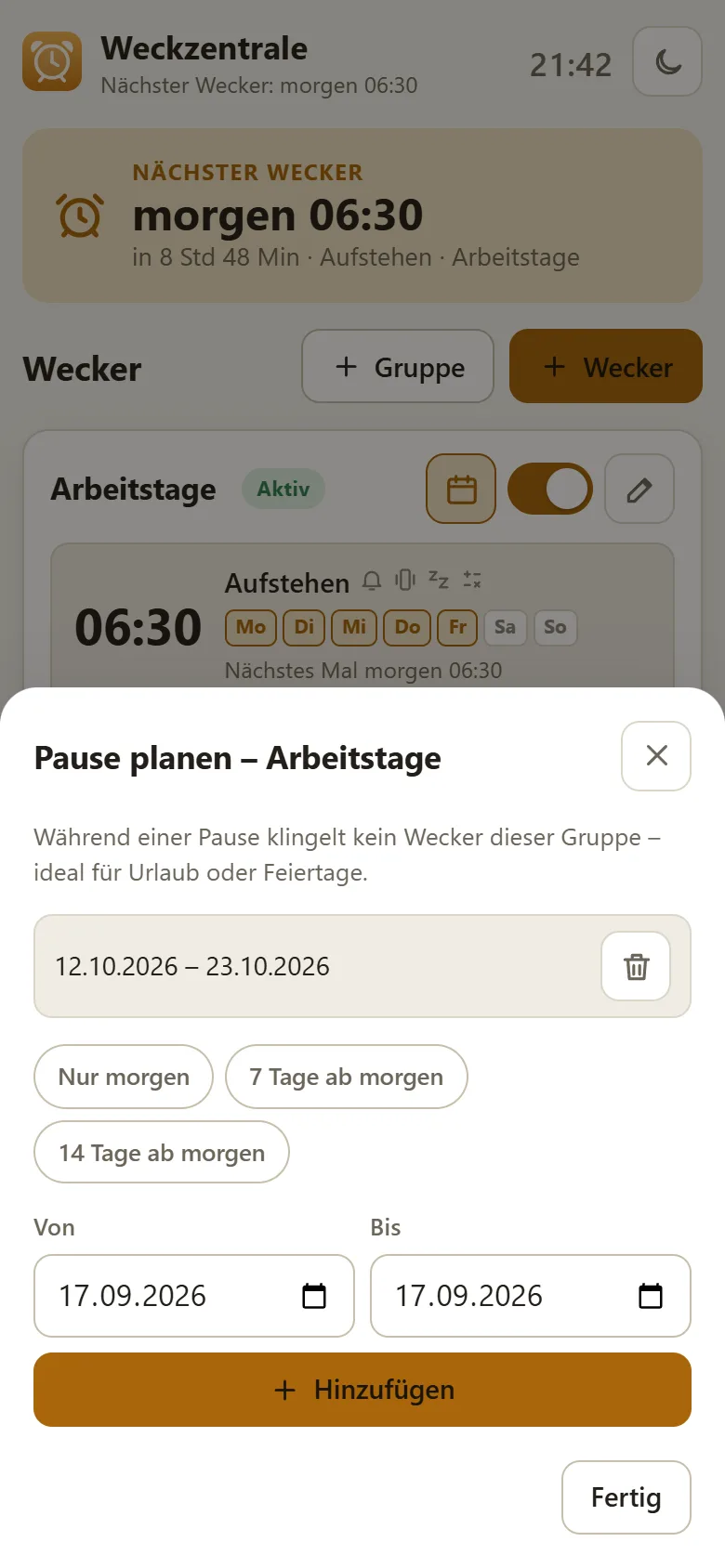
Das Bis-Datum ist der letzte Tag ohne Wecker. Endet der Urlaub am Sonntag und geht es am Montag weiter, trägst du den Sonntag ein. Im Beispiel oben ruhen die Arbeitstage vom 12. bis 23. Oktober 2026; am Montag, 26. Oktober, weckt die Gruppe wieder. Soll auch am Wochenende Ruhe sein, bekommt die Gruppe „Wochenende“ eine eigene Pause.
Mehrere Urlaube vorplanen
Pausen lassen sich beliebig weit im Voraus eintragen, etwa Herbstferien, Weihnachten und Ostern auf einmal. Vergangene Pausen bleiben mit dem Vermerk „vorbei“ in der Liste, bis du sie mit dem Papierkorb-Symbol entfernst. In gemeinsamen Gruppen gilt eine Pause für alle Mitglieder: Bei einem Familienwecker genügt es, die Schulferien einmal einzutragen.
Nur einen Tag auslassen
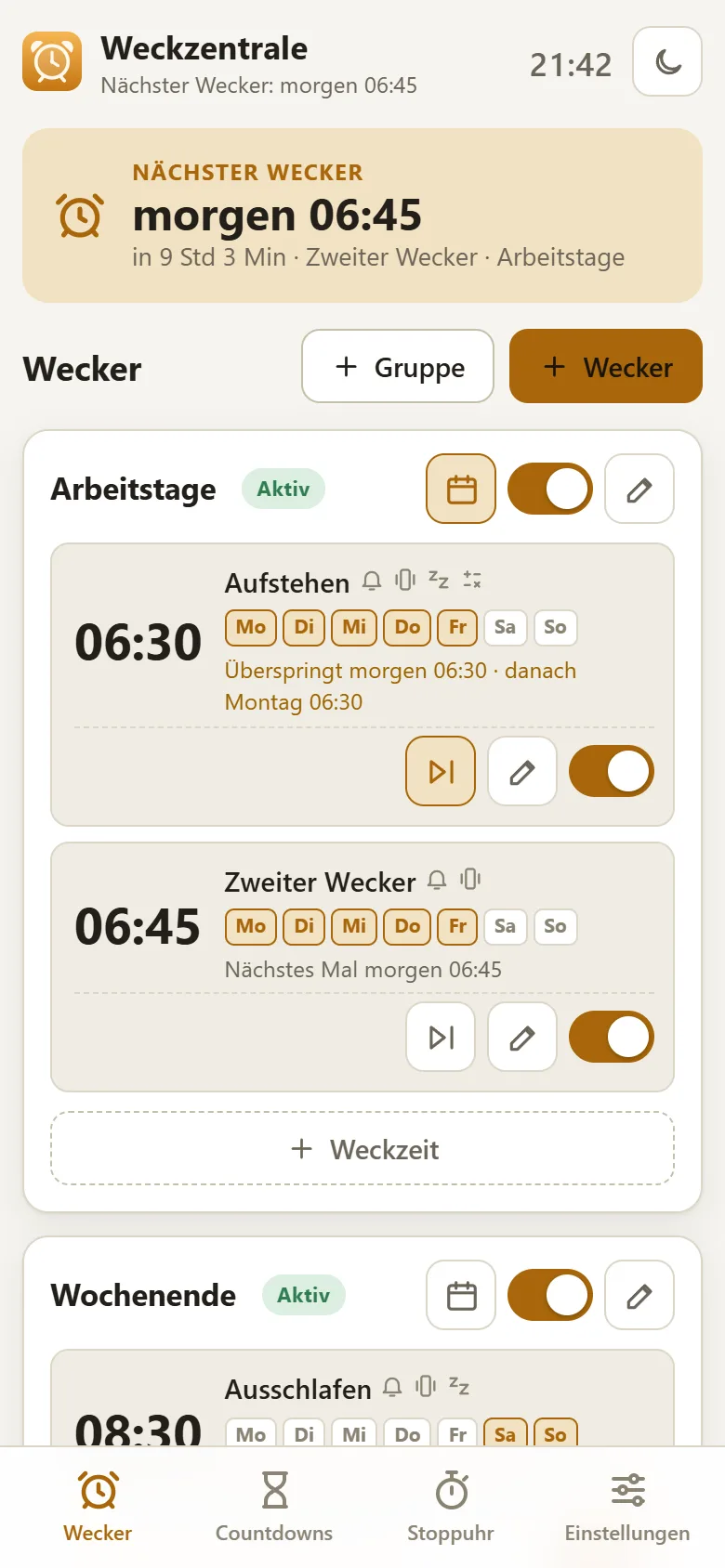
Für einen Feiertag oder Brückentag lohnt keine lange Pause. Wiederkehrende Wecker haben dafür den Knopf Nächsten Termin überspringen. Danach zeigt die Zeile des Weckers zum Beispiel „Überspringt morgen 06:30 · danach Montag 06:30“; ein zweiter Tipp hebt das Überspringen wieder auf. Liegt der freie Tag nicht direkt vor dir, sondern erst in ein paar Wochen, trägst du ihn als Pause mit gleichem Von- und Bis-Datum ein.
Hintergrund-Push im Urlaub
Pausierte Termine plant die Weckzentrale gar nicht erst als Push-Nachricht ein; im Urlaub meldet sich also auch bei geschlossener App nichts. Der Plan reicht sechs Wochen im Voraus. Wer länger unterwegs ist und die App so lange nicht öffnet, bekommt kurz vor Ablauf eine Benachrichtigung mit der Bitte, die App kurz zu öffnen – beim Öffnen plant sie die nächsten Wochen neu. Wie Push eingerichtet wird, steht in Push einrichten.
Android: „Wecker pausieren“ in der Uhr von Google
- Uhr öffnen
Die App „Uhr“ öffnen und auf „Wecker“ tippen.
- Wecker auswählen
Den wiederkehrenden, eingeschalteten Wecker antippen, der ruhen soll.
- „Wecker pausieren“
Auf „Wecker pausieren“ tippen und im Kalender die Tage auswählen, an denen er nicht klingeln soll.
Laut Google-Hilfe gilt die Funktion für geplante, wiederkehrende und aktivierte Wecker. Weil man sie im jeweiligen Wecker aufruft, pausiert man mehrere Wecker nacheinander. Auf vielen Handys ist eine andere Uhr-App vorinstalliert, etwa von Samsung; Funktionen und Bezeichnungen können dort abweichen.
iPhone: Umwege ohne Pausenfunktion
Die Uhr-App des iPhones kennt laut Apples Handbuch keine Pause mit Datum. Es bleiben zwei Wege:
- Wecker aus- und später wieder einschalten. Damit das Einschalten nicht untergeht, eine Erinnerung für den letzten Urlaubstag anlegen.
- Beim Wecker des Schlafplans nur den nächsten Termin auslassen: in der Uhr-App unter „Wecker“ auf „Ändern“ tippen, bei „Weckeroptionen“ die Option „Wecker“ deaktivieren, bestätigen und „Nur nächsten Wecker ändern“ wählen. In der App „Health“ geht das unter „Schlaf“ → „Dein Zeitplan“ → „Bearbeiten“. Den ganzen Schlafplan schaltest du dort unter „Vollständiger Zeitplan & Optionen“ aus.
Die Pause mit Datum gibt es auf dem iPhone mit der Weckzentrale. Wie sie auf den Home-Bildschirm kommt, zeigt Wecker-App auf dem iPhone installieren.
Ein Blick auf die Karte „Nächster Wecker“ genügt: Sie zeigt, wann es das nächste Mal klingelt. Steht dort nicht der erwartete Morgen, ist die Pause vielleicht einen Tag zu lang eingetragen – oder ein Wecker wurde vor dem Urlaub von Hand ausgeschaltet.