Der Wecker klingelt am ersten Urlaubstag um 6:30 Uhr, weil man vergessen hat, ihn auszuschalten. Nach dem Urlaub vergisst man, ihn wieder einzuschalten. Die Weckzentrale löst beides mit Gruppen und Pausen.
Gruppen: Wecker, die zusammengehören
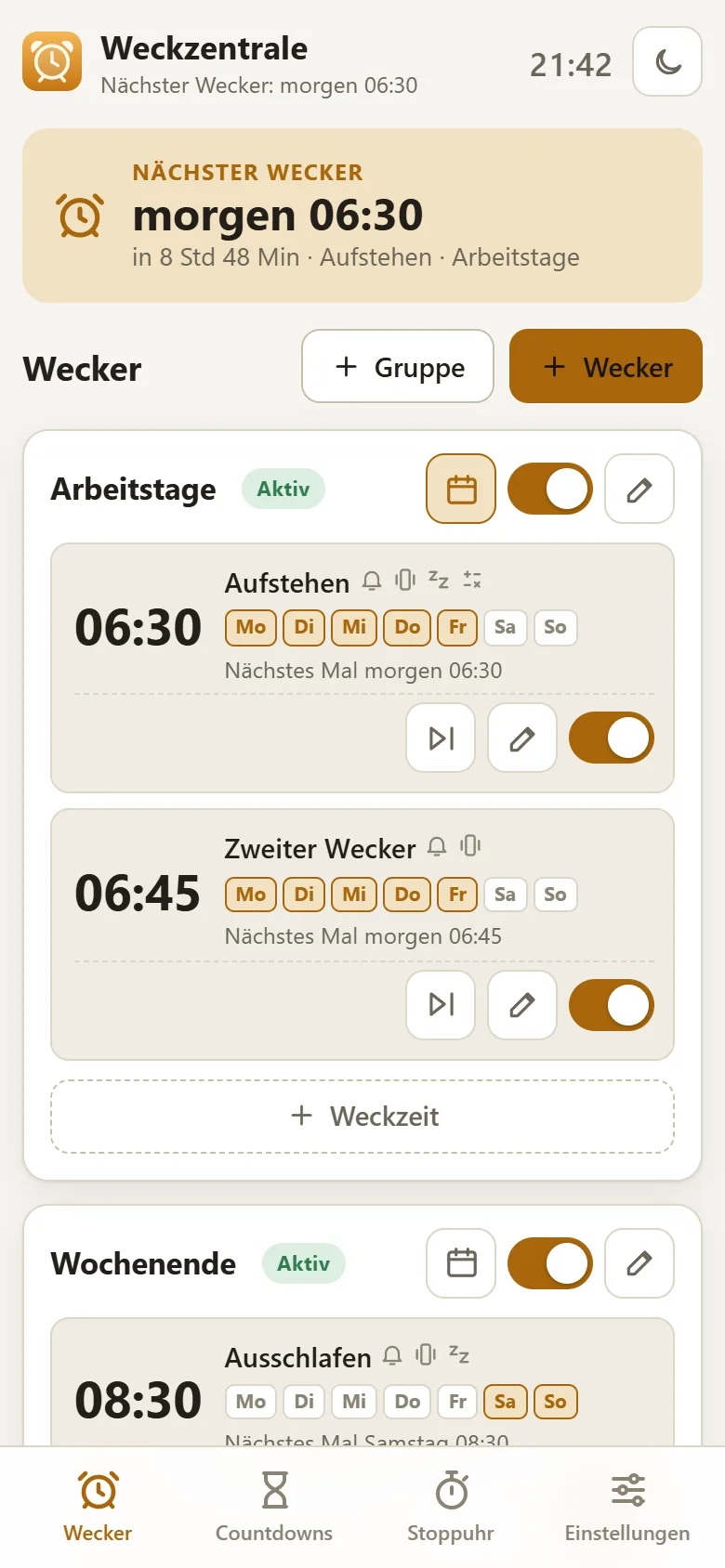
In der Weckzentrale gehört jeder Wecker zu einer Gruppe. Beim ersten Start sind schon zwei angelegt: Arbeitstage mit „Aufstehen“ um 6:30 Uhr und Wochenende mit „Ausschlafen“ um 8:30 Uhr – beide noch ausgeschaltet, bis du sie anpasst. Weitere Gruppen legst du mit + Gruppe an, etwa „Frühschicht“, „Spätschicht“ oder „Schule“.
Jede Gruppe hat einen eigenen Schalter. Ist er aus, schweigen alle Wecker der Gruppe, und jeder Wecker behält trotzdem seine Einstellungen. Ein Abzeichen neben dem Gruppennamen zeigt den Zustand: Aktiv, Pausiert bis … oder Deaktiviert.
Einen Wecker anlegen
- Neuen Wecker öffnen
Tippe auf + Wecker oben in der Übersicht oder auf + Weckzeit unter einer Gruppe.
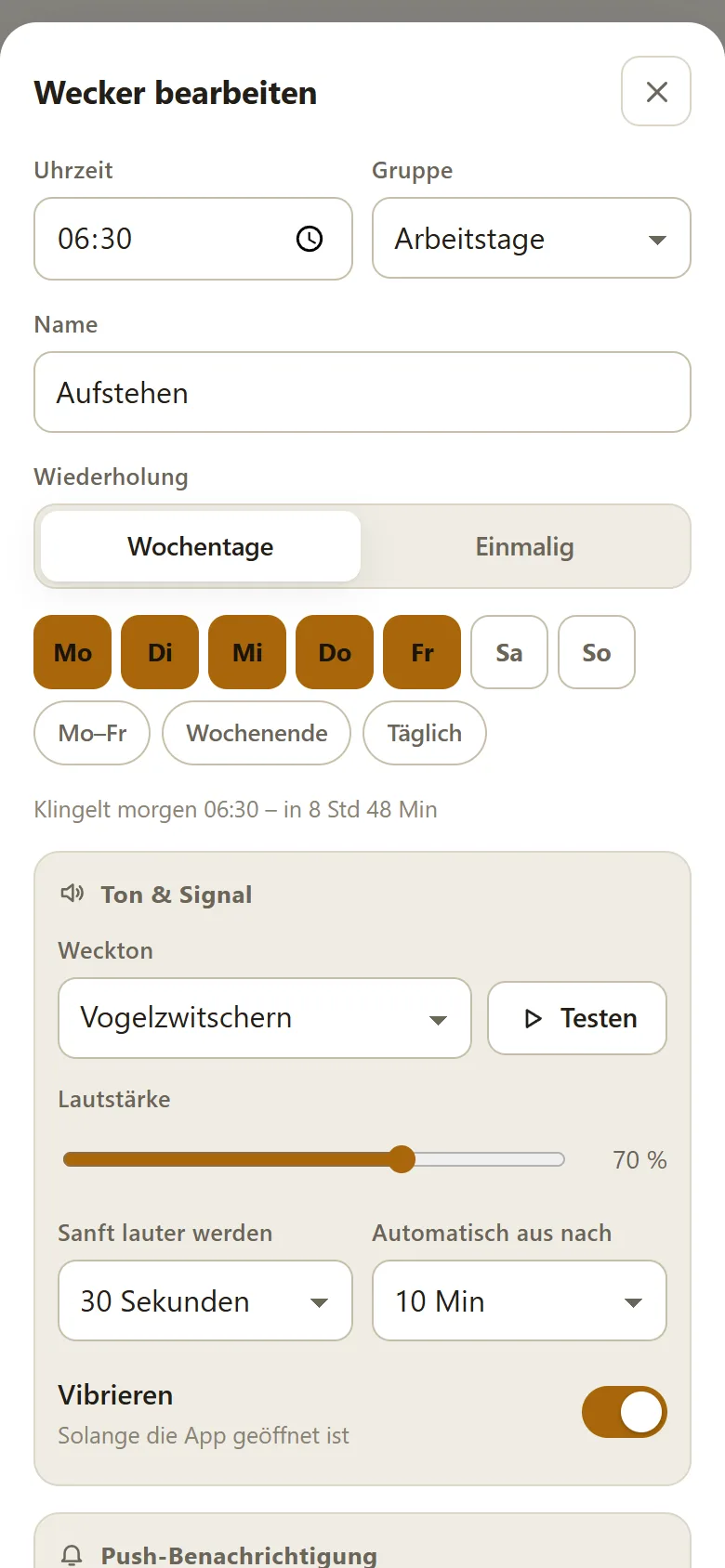
- Uhrzeit und Gruppe wählen
Stelle die Uhrzeit ein und wähle die Gruppe. Ein Name wie „Aufstehen“ hilft, wenn später mehrere Wecker klingeln.
- Wiederholung festlegen
Unter „Wochentage“ wählst du die Tage einzeln oder per Schnellwahl Mo–Fr, Wochenende oder Täglich. Unter „Einmalig“ gibst du ein Datum an.
- Ton und Schlummern einstellen
Weckton, Lautstärke, sanftes Lauterwerden, Vibration und Push stellst du für jeden Wecker einzeln ein – ebenso, ob und wie oft Schlummern erlaubt ist.
- Vorschau prüfen und speichern
Unter den Wochentagen steht, wann der Wecker das nächste Mal klingelt, zum Beispiel „Klingelt morgen 06:30 – in 8 Std 48 Min“. Stimmt das, tippst du auf Speichern.
Urlaub eintragen: Pause planen
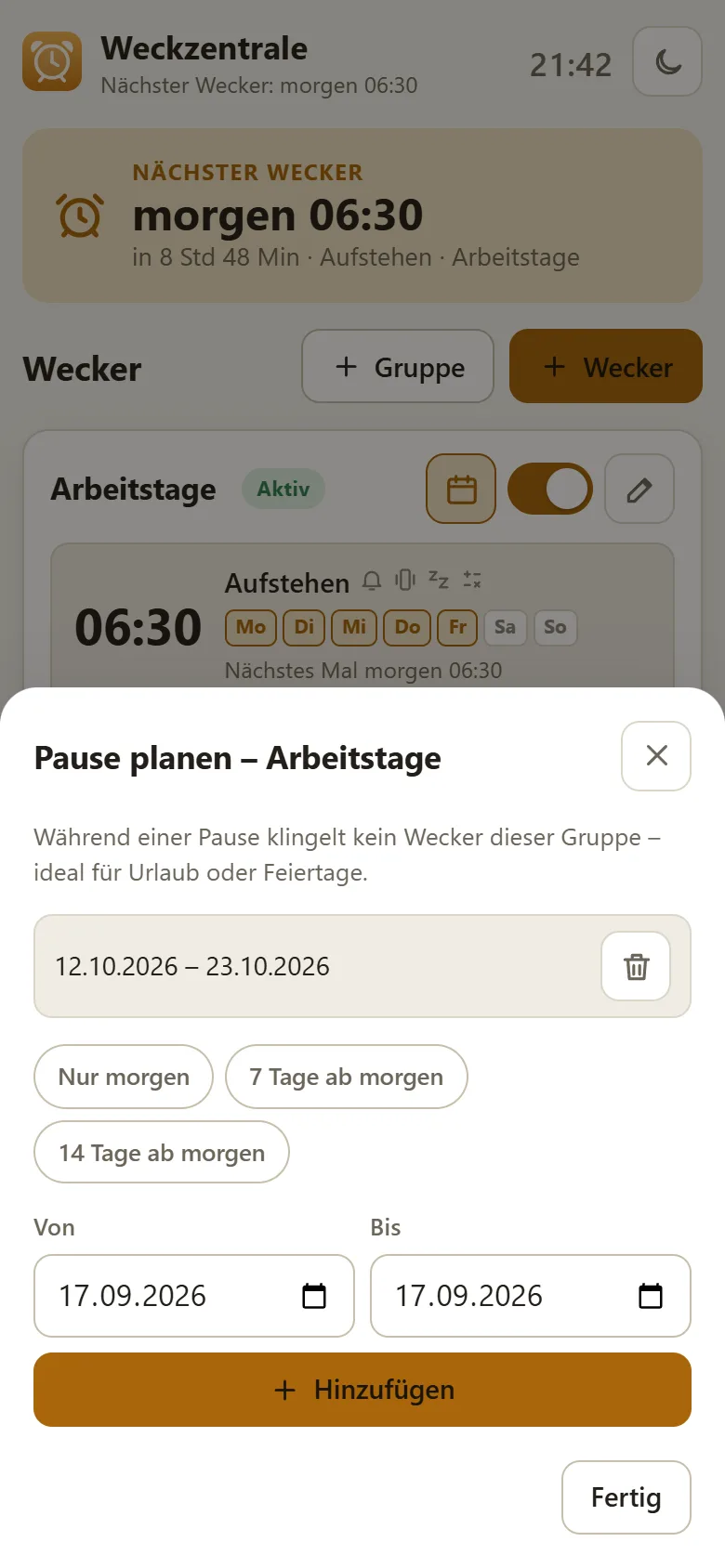
Eine Pause gilt für eine ganze Gruppe. Tippe auf das Kalender-Symbol in der Gruppe – es öffnet sich „Pause planen“. Für kurze Unterbrechungen füllt die Schnellwahl Nur morgen, 7 Tage ab morgen oder 14 Tage ab morgen die Felder „Von“ und „Bis“ aus, längere Zeiträume trägst du selbst ein. Gespeichert wird die Pause mit Hinzufügen.
Du kannst mehrere Pausen vorplanen, etwa Herbstferien und Weihnachten. Während einer Pause zeigt die Gruppe „Pausiert bis …“, und am Tag nach dem Enddatum klingeln ihre Wecker wieder – ohne dass du daran denken musst. Vergangene Pausen bleiben mit dem Vermerk „vorbei“ in der Liste, bis du sie entfernst.
Einen einzelnen Termin überspringen
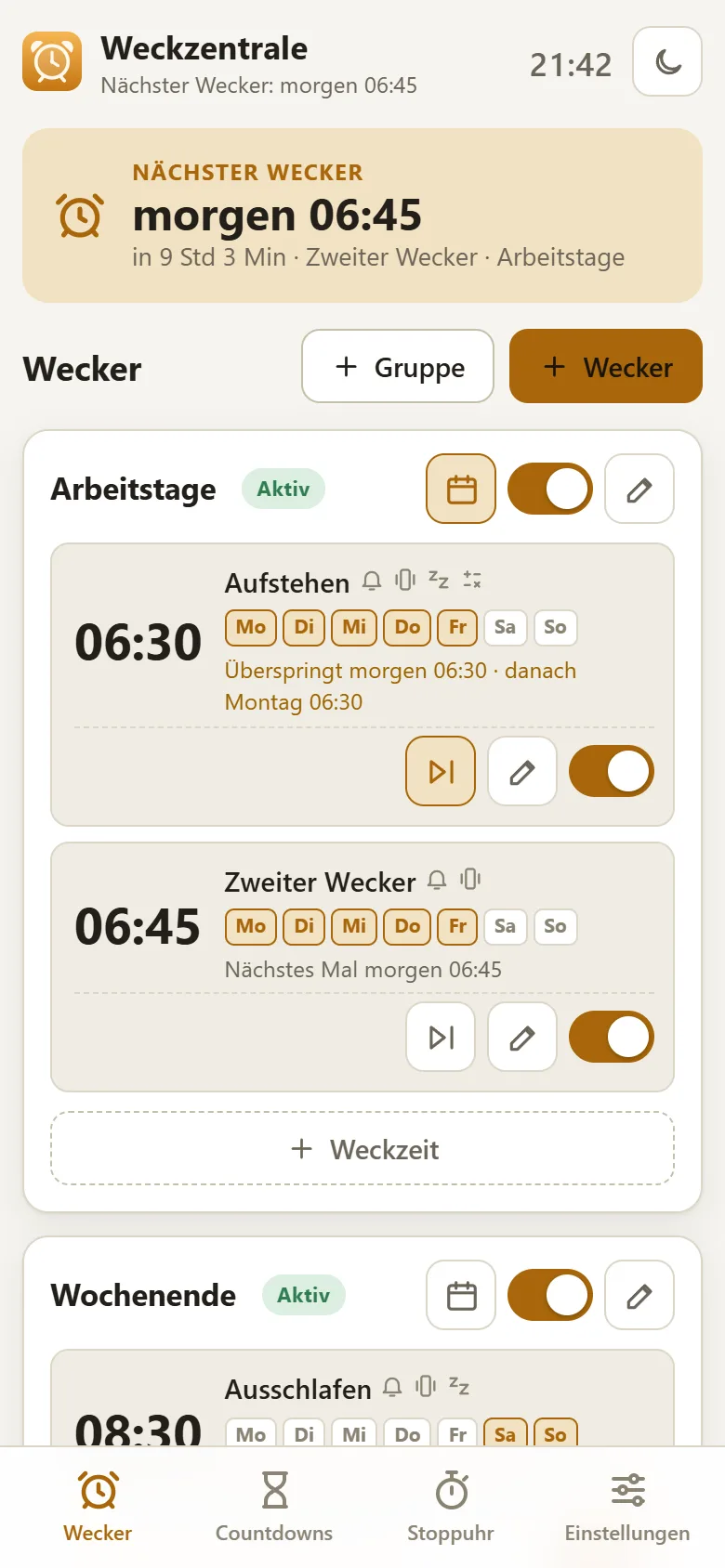
Für einen Feiertag oder einen freien Tag lohnt keine Pause. Neben jedem Wecker, der sich an Wochentagen wiederholt, sitzt ein Knopf zum Überspringen. Ein Tipp darauf lässt genau den nächsten Termin aus; die Zeile zeigt dann etwa „Überspringt morgen 06:30 · danach Montag 06:30“. Ein zweiter Tipp hebt das Überspringen wieder auf. Ist der übersprungene Tag vorbei, räumt die App den Vermerk selbst weg.
Einmalige Wecker
Manche Wecker braucht man genau einmal: für den frühen Zug, den Arzttermin oder den Flug. Wähle beim Anlegen „Einmalig“ und ein Datum. Die App schlägt heute vor, wenn die Uhrzeit noch bevorsteht, sonst morgen. Nachdem du den Wecker gestoppt hast, schaltet er sich selbst aus und bleibt für das nächste Mal in der Liste.
Immer im Blick: der nächste Wecker
Ganz oben in der Übersicht steht die Karte Nächster Wecker mit Tag, Uhrzeit und der Zeit bis dahin. Die Kopfzeile der App wiederholt sie, und der Nachttisch-Modus zeigt sie groß an. Schlummert gerade ein Wecker, erscheint darüber ein Hinweis mit der neuen Weckzeit und dem Knopf Beenden.
Tipps für Schichtdienst und wechselnde Wochen
Wer im Wechsel arbeitet, legt je Schicht eine Gruppe an – „Frühschicht“ mit 4:45 Uhr, „Spätschicht“ mit 11:00 Uhr – und schaltet am Wochenende die passende Gruppe ein. Einen automatischen Schichtrhythmus, der die Gruppen selbst wechselt, hat die Weckzentrale nicht. Für einzelne Sonderdienste eignet sich ein einmaliger Wecker. Mehr dazu, auch zum Tagschlaf nach der Nachtschicht, steht unter Wecker für den Schichtdienst.
Bei geschlossener App klingelt ein Wecker nur, wenn Hintergrund-Push eingerichtet ist – sonst muss die App geöffnet bleiben, etwa im Nachttisch-Modus. Hat das Gerät geschlafen, holt die App einen verpassten Wecker nach, sofern du sie innerhalb der eingestellten Klingeldauer wieder öffnest. Einzelheiten stehen unter „Wie zuverlässig klingelt es?“.
Häufige Fragen
Wie pausiere ich meinen Wecker im Urlaub?
Tippe in der Gruppe auf das Kalender-Symbol, trage unter „Pause planen“ Start- und Enddatum ein und tippe auf „Hinzufügen“. Bis zum Enddatum bleibt die ganze Gruppe stumm, danach klingelt sie von selbst wieder.
Kann ich nur einen einzelnen Tag überspringen?
Ja. Der Knopf zum Überspringen neben einem wiederkehrenden Wecker lässt genau den nächsten Termin aus. Ein zweiter Tipp macht das rückgängig.
Was passiert mit einem einmaligen Wecker nach dem Klingeln?
Sobald du ihn stoppst, schaltet er sich aus. Er bleibt in der Liste und lässt sich mit neuem Datum wieder einschalten.
Wie viele Gruppen und Wecker kann ich anlegen?
Auf dem eigenen Gerät gibt es keine feste Grenze. In gemeinsamen Bereichen sind bis zu 3.000 Einträge je Bereich möglich.